Word如何利用制表符对齐段落文本内容

 时间:2026-04-22 01:11:09

1、如图所示,为了实现文本的对齐操作,我们需要在视图列表中找到标尺,将其显示出来。

Word如何利用制表符对齐段落文本内容

2、接下来,我们在标志中相应的位置点击以创建制表位。

Word如何利用制表符对齐段落文本内容

3、当创建完成之后,我们通过将鼠标指针定位到想要分开对齐的位置,按键盘上的制表按钮即可。
Word如何利用制表符对齐段落文本内容

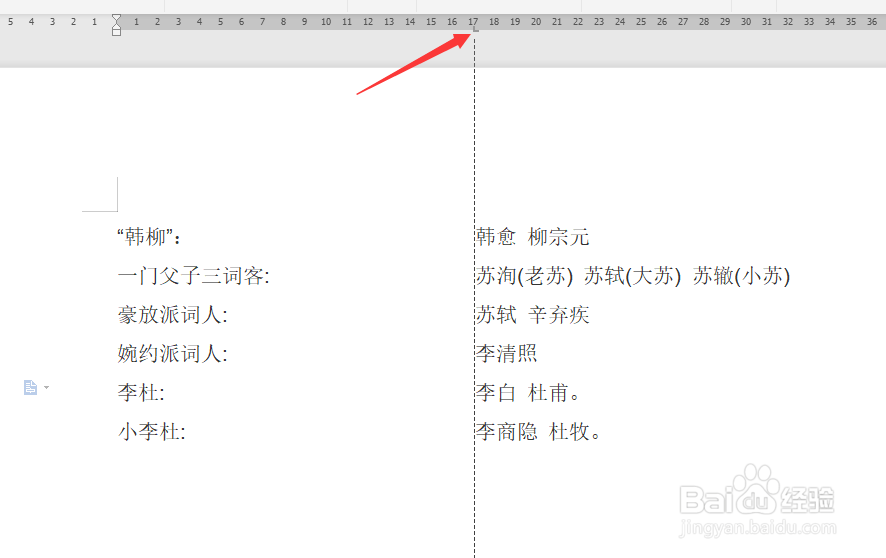
4、当然,还有一种快速的对齐方式,就是在选择多个段落之后,利用标尺,工具创建制表位,这样就可以批量实现对其操作了。

Word如何利用制表符对齐段落文本内容

5、此时就是利用制表位所实现的多段文本的对齐操作。

Word如何利用制表符对齐段落文本内容

6、当然,在更多的情况下,我们可以通过制表符设置界面来创建的多段文本对齐操作。

Word如何利用制表符对齐段落文本内容

7、如图所示,通过添加对齐文本以及制表符,我们就可以实现文本的对齐操作了。

Word如何利用制表符对齐段落文本内容

Word如何利用制表符对齐段落文本内容

  • 制表位怎么设置
  • word怎么更新目录
  • 设置文字的上标/下标
  • 制表符对齐使用方法
  • word怎么设置隐藏段落标记
  • 热门搜索
    牯牛降旅游攻略 安徽九华山旅游攻略 鄂西生态文化旅游圈投资有限公司 阜阳旅游景点大全 呼伦贝尔旅游网 三亚大东海旅游攻略 杭州到乌镇旅游攻略 九月份适合去哪里旅游 怀柔旅游景点 辽宁省旅游信息网