PS如何合并图片并变换图片位置?

 时间:2026-02-12 11:39:05

1、新建一张图片,再打开一行图片,目的让打开的图片和新建的图片合并。

PS如何合并图片并变换图片位置?

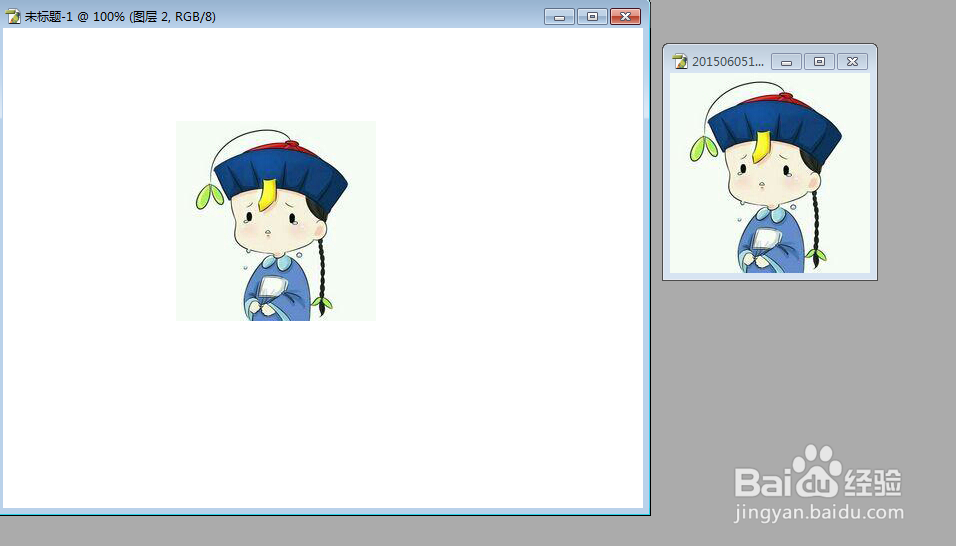
2、选中移动工具,鼠标左键单击小人图片(把小图片移动到大图片里)不松拖动到大图里。移动位置直接拖拽即可。
PS如何合并图片并变换图片位置?

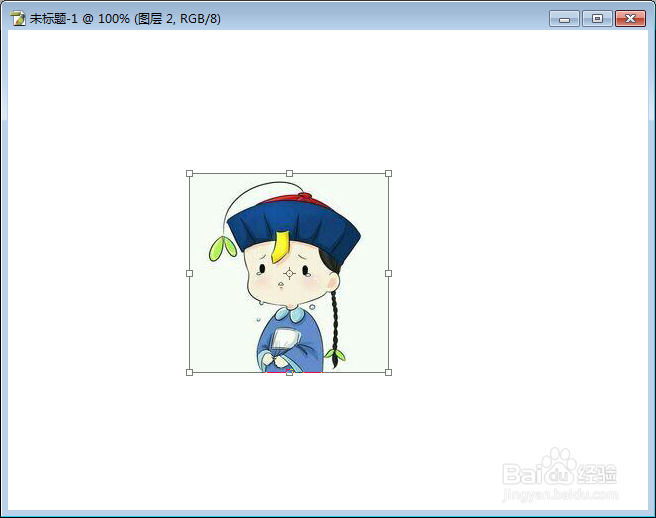
3、鼠标单击一下小人图片,按下ctrl+T按键,可以看到出现的变换框。

PS如何合并图片并变换图片位置?

4、此时鼠标直接拖拽变换框的内部可以移动位置。(不适用变换工具,选用移动工具也可以直接拖拽图片位置。)

PS如何合并图片并变换图片位置?

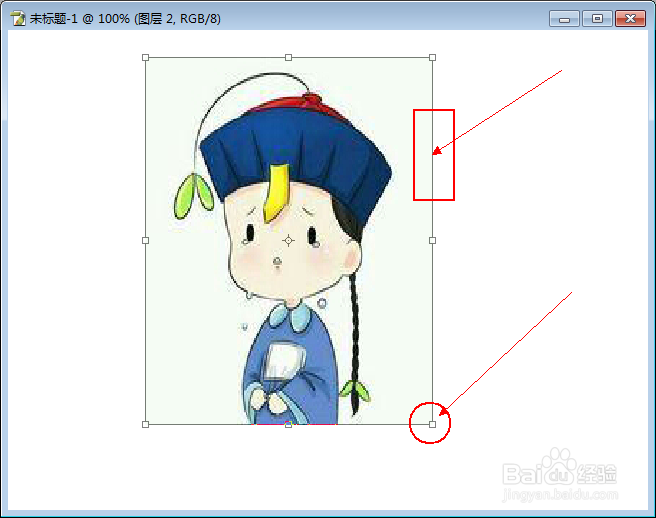
5、将鼠标放在变换框边上,可以放大缩小图片的大小,同时按住shift键可以固定长宽比即等比例的缩放(只有当拖拽边框的四个角时按住shift才有效果)。
PS如何合并图片并变换图片位置?

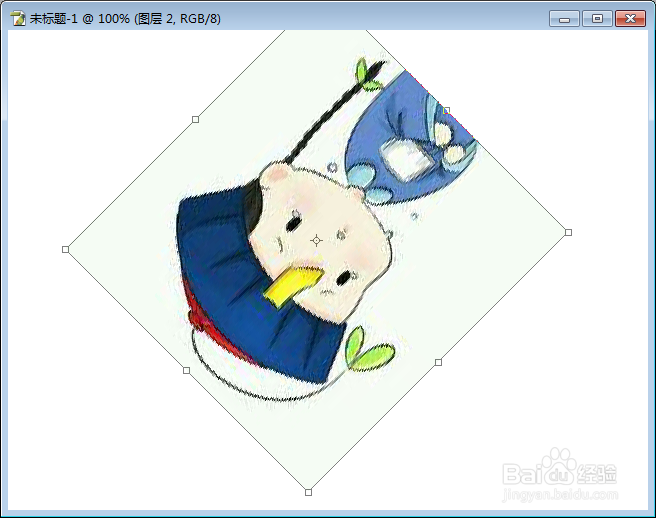
6、鼠标放在变换框外可以旋转图片。

PS如何合并图片并变换图片位置?

7、按下enter键确认变换,按下esc键返回至原始状态。

PS如何合并图片并变换图片位置?

PS如何合并图片并变换图片位置?

8、右击鼠标有跟多选项等待去探索。

PS如何合并图片并变换图片位置?

  • PS技巧之如何做蓝月亮
  • 为微信公众号开发文本消息
  • 照相机胶卷快速冲卷的害多益少
  • Palglg法式气质蕾丝连衣裙,独显设计感,内搭外穿都可以
  • 猫咪呕吐都有哪些原因呢?
  • 热门搜索
    盐城旅游 旅游论文 阆中旅游 韩国旅游签证 莆田旅游 泰国普吉岛旅游攻略 重庆旅游职业学院 象山旅游 威海旅游攻略 商务旅游