Photoshop如何放大缩小图像显示

 时间:2026-02-14 09:39:38

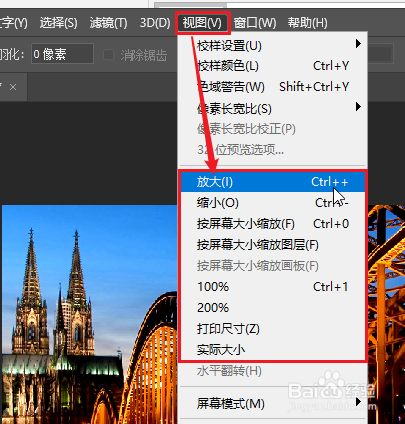
1、单击菜单栏中的“视图”,然后单击下拉菜单中的“放大”、“缩小”、“按屏幕大小缩放”、“按屏幕大小缩放图层”、“100%”、“200%”、“打印尺寸”和“实际大小”实现不同的放大缩小效果。
Photoshop如何放大缩小图像显示

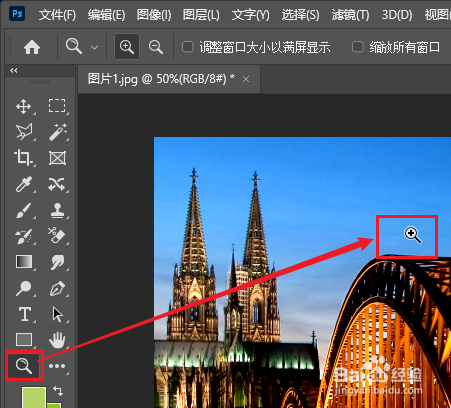
2、单击“工具”面板中的“缩放”工具(放大镜图标),然后在图像中单击实现对图像进行放大。按住Alt键,然后在图像中单击鼠标则实现图像缩放。
Photoshop如何放大缩小图像显示

3、在状态栏左侧的视图比例中直接修改显示比例,同样可以显示图像的放大缩小。

Photoshop如何放大缩小图像显示

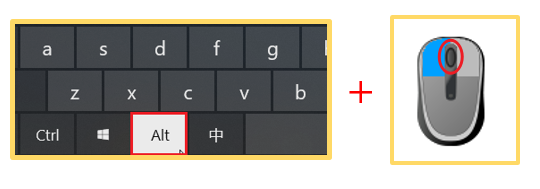
4、按住键盘上的Alt键,然后滚动鼠标中间的滚轮,向前滚动实现图像放大,向后滚动实现图像缩小。
Photoshop如何放大缩小图像显示

  • 如何用photoshop去掉图片背景
  • ps如何利用色板给图形更换颜色
  • ps新建文件尺寸大小怎么设置
  • PS怎么修改图片尺寸
  • ps设置文件存储大小方法
  • 热门搜索
    普陀旅游 贵阳旅游网 秦皇岛旅游地图 大溪地旅游价格 厦门的旅游景点 北京密云旅游景点 旅游宣传语 北京好玩的旅游景点 平安旅游险 北京旅游年票网