1、打开VS Code软件,并创建或打开一个项目,如图所示。

2、点击项目中任意一个文件,在右侧编辑器中即可显示该文件,如图所示。

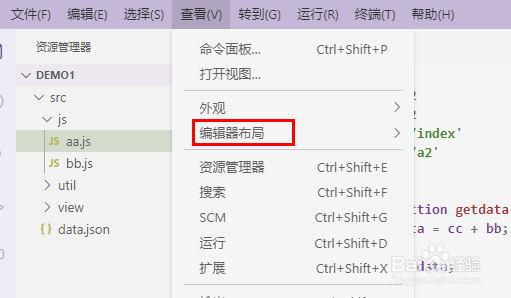
3、然后点击顶部菜单栏中“查看”按钮。

4、弹出下拉菜单中,点击选择“编辑器布局”选项,如图所示。
5、弹出二级菜单列表,如图所示,点击选中“向上拆分”或者“向下拆分”按钮。
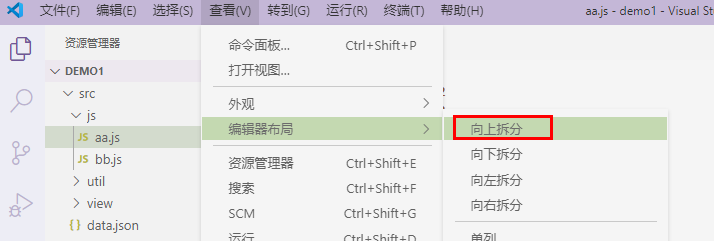
6、编辑器就会分成上下两部分,每一部分都可以独立操作,如图所示。

时间:2026-04-27 06:44:28
1、打开VS Code软件,并创建或打开一个项目,如图所示。
2、点击项目中任意一个文件,在右侧编辑器中即可显示该文件,如图所示。
3、然后点击顶部菜单栏中“查看”按钮。
4、弹出下拉菜单中,点击选择“编辑器布局”选项,如图所示。
5、弹出二级菜单列表,如图所示,点击选中“向上拆分”或者“向下拆分”按钮。
6、编辑器就会分成上下两部分,每一部分都可以独立操作,如图所示。
