1、打开SW程序,新建新的零件图。

2、点击”草图-草图绘制”。

3、选择上视面作为基准面。

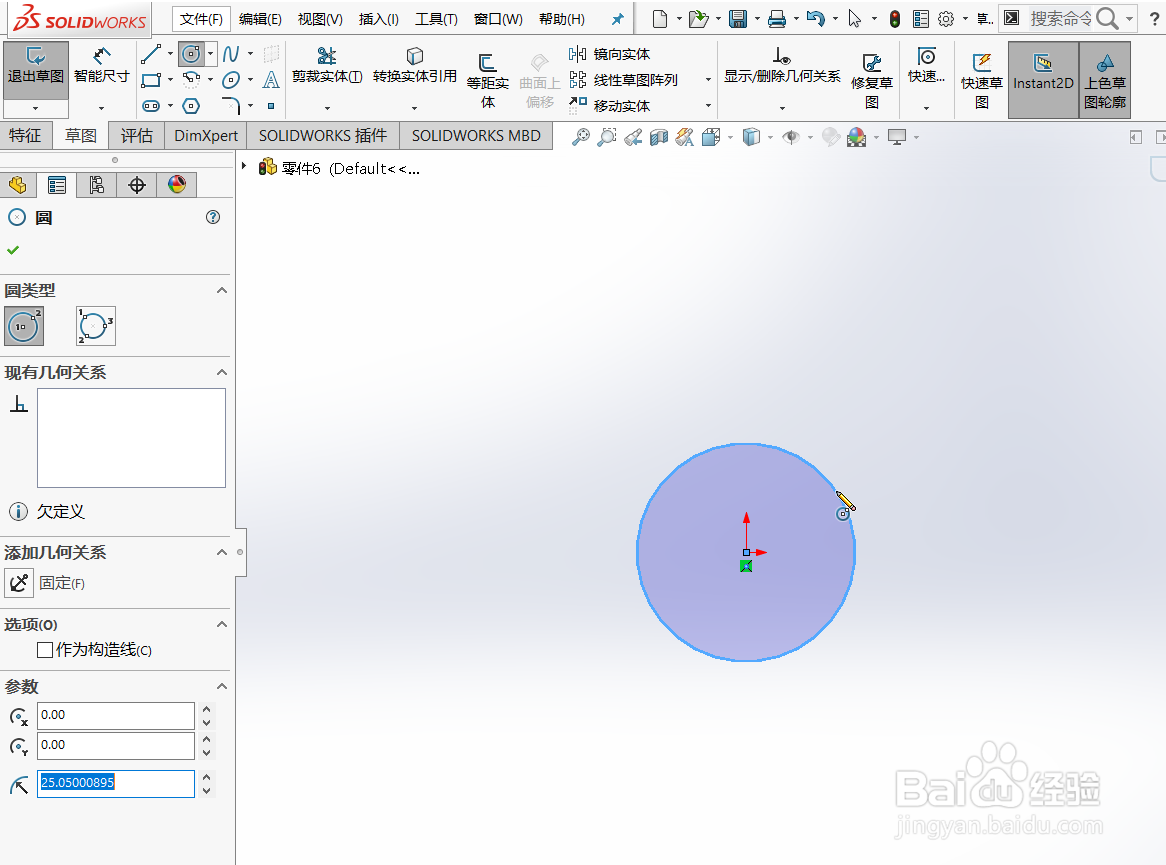
4、进入草图编辑模式,点击“圆”,在图上绘制一个圆。
5、点击”直线下拉的中心线“。

6、以圆心的延长线为起点绘制一条竖向直线,点击”ECS“取消,再绘制一条横线直线,效果如图。


时间:2026-04-23 03:14:11
1、打开SW程序,新建新的零件图。
2、点击”草图-草图绘制”。
3、选择上视面作为基准面。
4、进入草图编辑模式,点击“圆”,在图上绘制一个圆。
5、点击”直线下拉的中心线“。
6、以圆心的延长线为起点绘制一条竖向直线,点击”ECS“取消,再绘制一条横线直线,效果如图。
