1、打开电脑,找到目标文件。

2、打开需要设置下拉三角形的excel表格,该下拉三角形需要设置筛选功能。

3、选中需要添加下拉三角形的单元格,下图中选中第一行。

4、点击页面上方工具栏中的“筛选”按钮。

5、点击后,之前选中的单元格就自动添加上下拉三角形了。

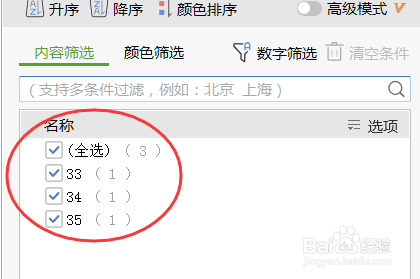
6、点击下拉三角形,即可跳转出筛选框,可对需要筛选的数据进行操作。
时间:2026-04-22 19:45:17
1、打开电脑,找到目标文件。
2、打开需要设置下拉三角形的excel表格,该下拉三角形需要设置筛选功能。
3、选中需要添加下拉三角形的单元格,下图中选中第一行。
4、点击页面上方工具栏中的“筛选”按钮。
5、点击后,之前选中的单元格就自动添加上下拉三角形了。
6、点击下拉三角形,即可跳转出筛选框,可对需要筛选的数据进行操作。
