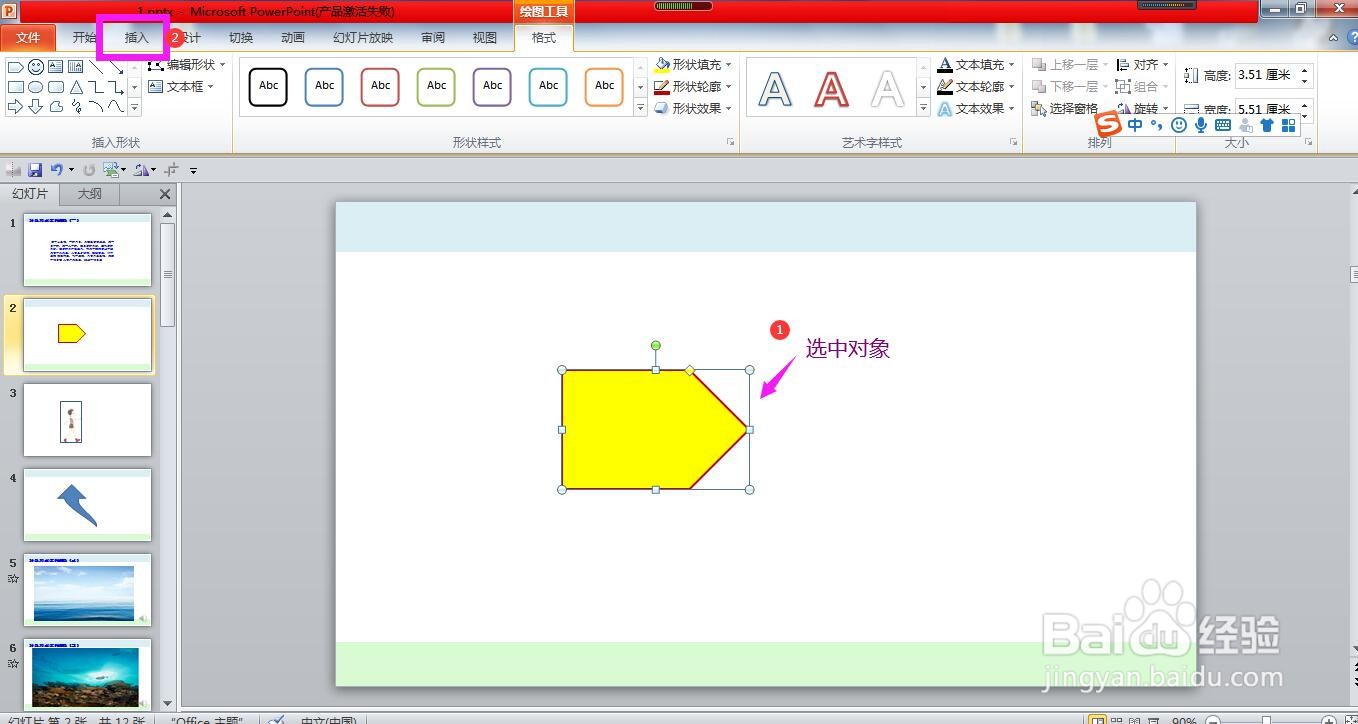
1、选中要设置鼠标移过时突出显示的对象,点击上方菜单栏上的“插入”。
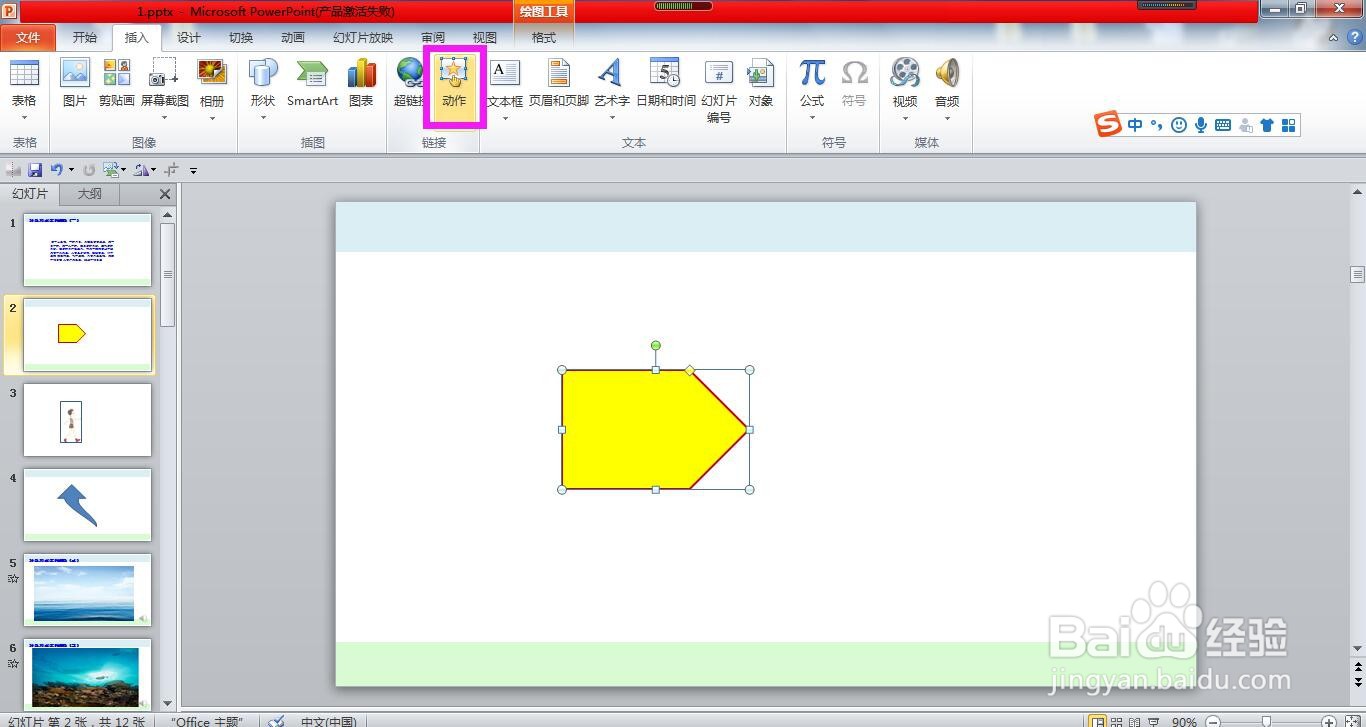
2、在插入菜单下的超链接命令组区域点击“动作”,弹出动作设置对话框。
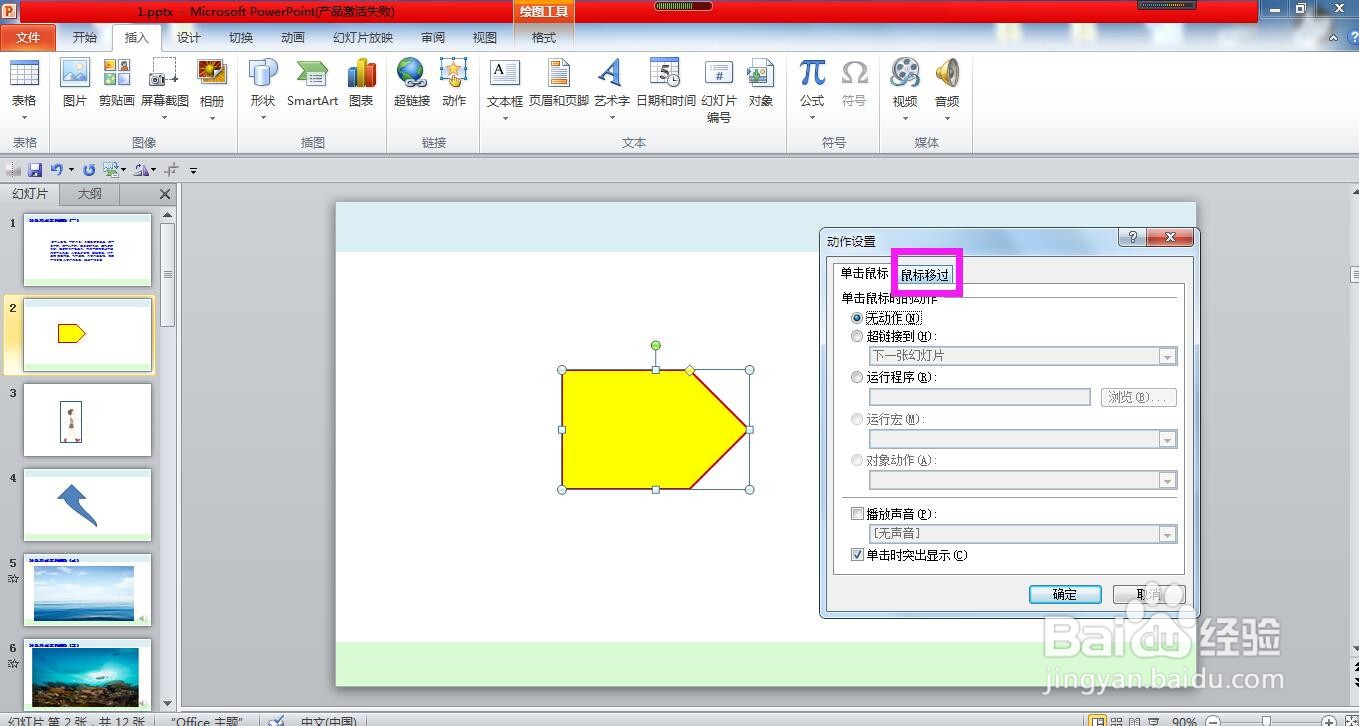
3、在动作设置对话框中点开“鼠标移过”选项卡。
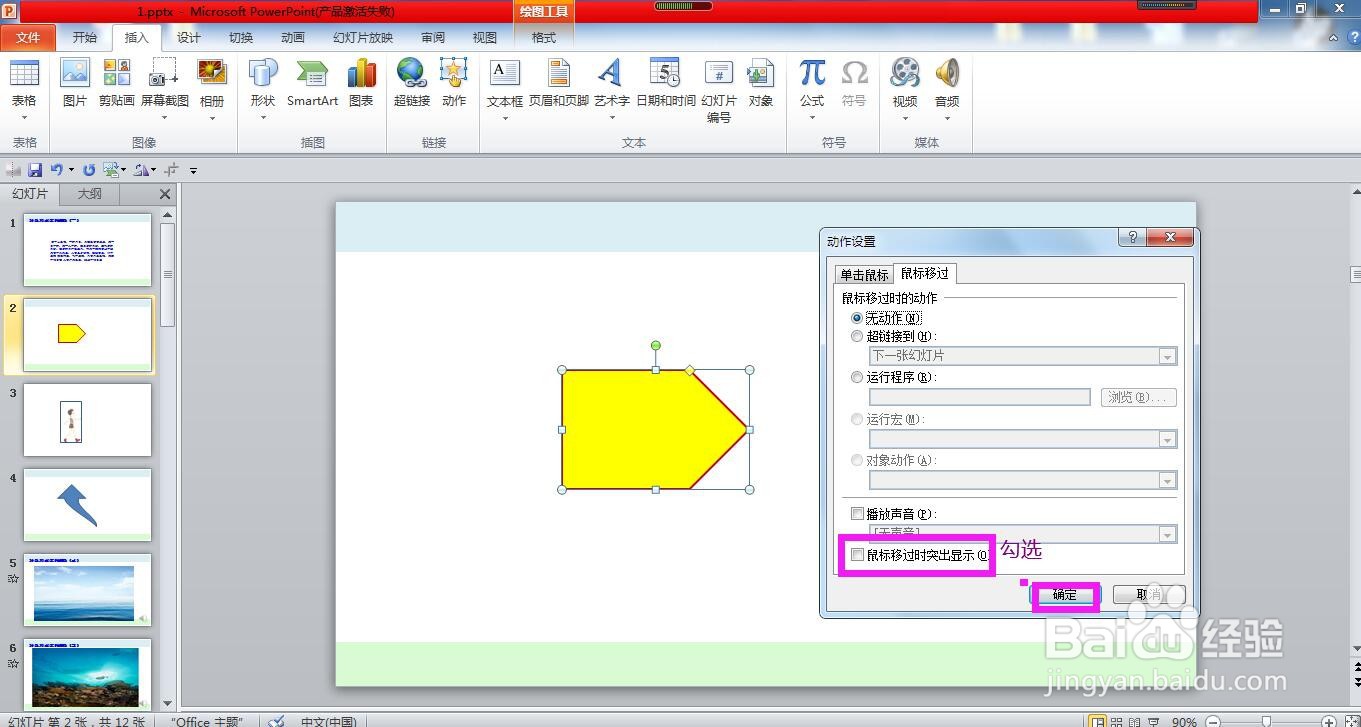
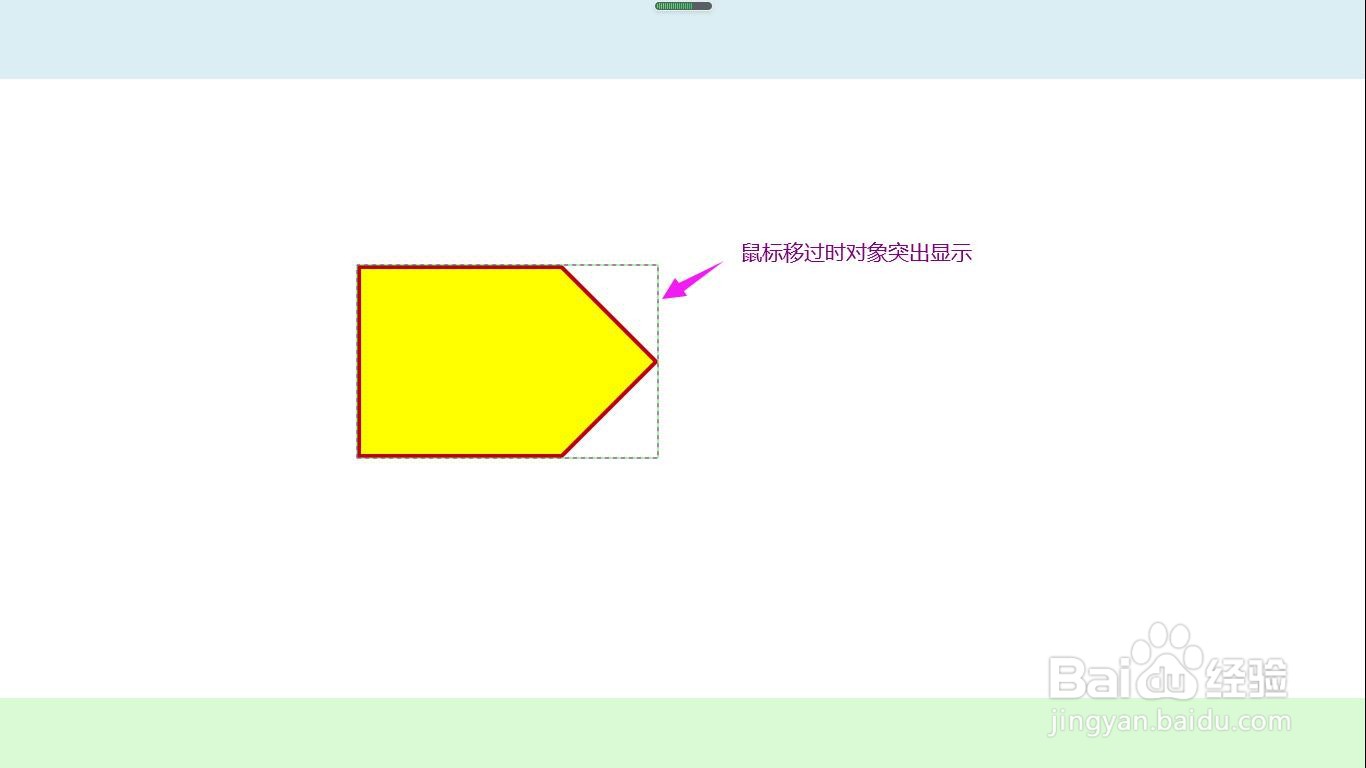
4、在鼠标移过选项卡下勾选底部的“鼠标移过时突出显示”,点击确定按钮,这样当幻灯片放映时,鼠标移过对象,对象就会突出显示。
5、总结:
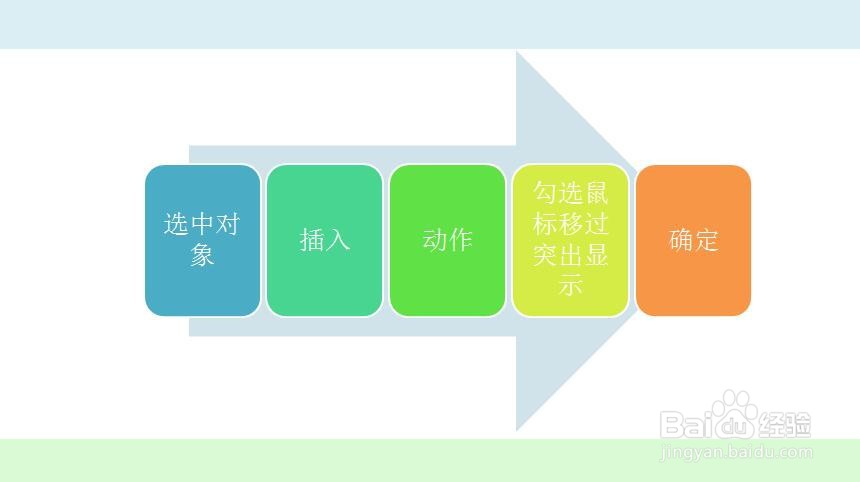
选中对象-插入-动作-鼠标移过-勾选鼠标移过时突出显示-确定。
时间:2026-04-22 11:22:49
1、选中要设置鼠标移过时突出显示的对象,点击上方菜单栏上的“插入”。
2、在插入菜单下的超链接命令组区域点击“动作”,弹出动作设置对话框。
3、在动作设置对话框中点开“鼠标移过”选项卡。
4、在鼠标移过选项卡下勾选底部的“鼠标移过时突出显示”,点击确定按钮,这样当幻灯片放映时,鼠标移过对象,对象就会突出显示。
5、总结:
选中对象-插入-动作-鼠标移过-勾选鼠标移过时突出显示-确定。
