pr怎么制作弹幕效果

 时间:2026-02-12 17:48:41

1、双击“项目面板”,导入视频

拖拽视频到v1轨道上

pr怎么制作弹幕效果

pr怎么制作弹幕效果

2、找到需要的视频段落

选择“文字工具(T)”输入所需弹幕文字

这里直接用之前写好的一些文字复制粘贴

pr怎么制作弹幕效果

pr怎么制作弹幕效果

pr怎么制作弹幕效果

3、按住alt键拖拽v2轨道字到v3轨道,复制文字

用“移动工具(V)”移动文字位置到合适画面

重复操作,完成弹幕文字输入

pr怎么制作弹幕效果

pr怎么制作弹幕效果

pr怎么制作弹幕效果

4、选中v2文字,找到“效果控件”-“位置”

修改数值或鼠标移动(V)文字到画面最右边

pr怎么制作弹幕效果

pr怎么制作弹幕效果

5、找到v2文字结尾处

在“效果控件”-“位置”中移动左右数值

直到文字移动到画面左侧外

完成一条弹幕制作

pr怎么制作弹幕效果

pr怎么制作弹幕效果

pr怎么制作弹幕效果

pr怎么制作弹幕效果

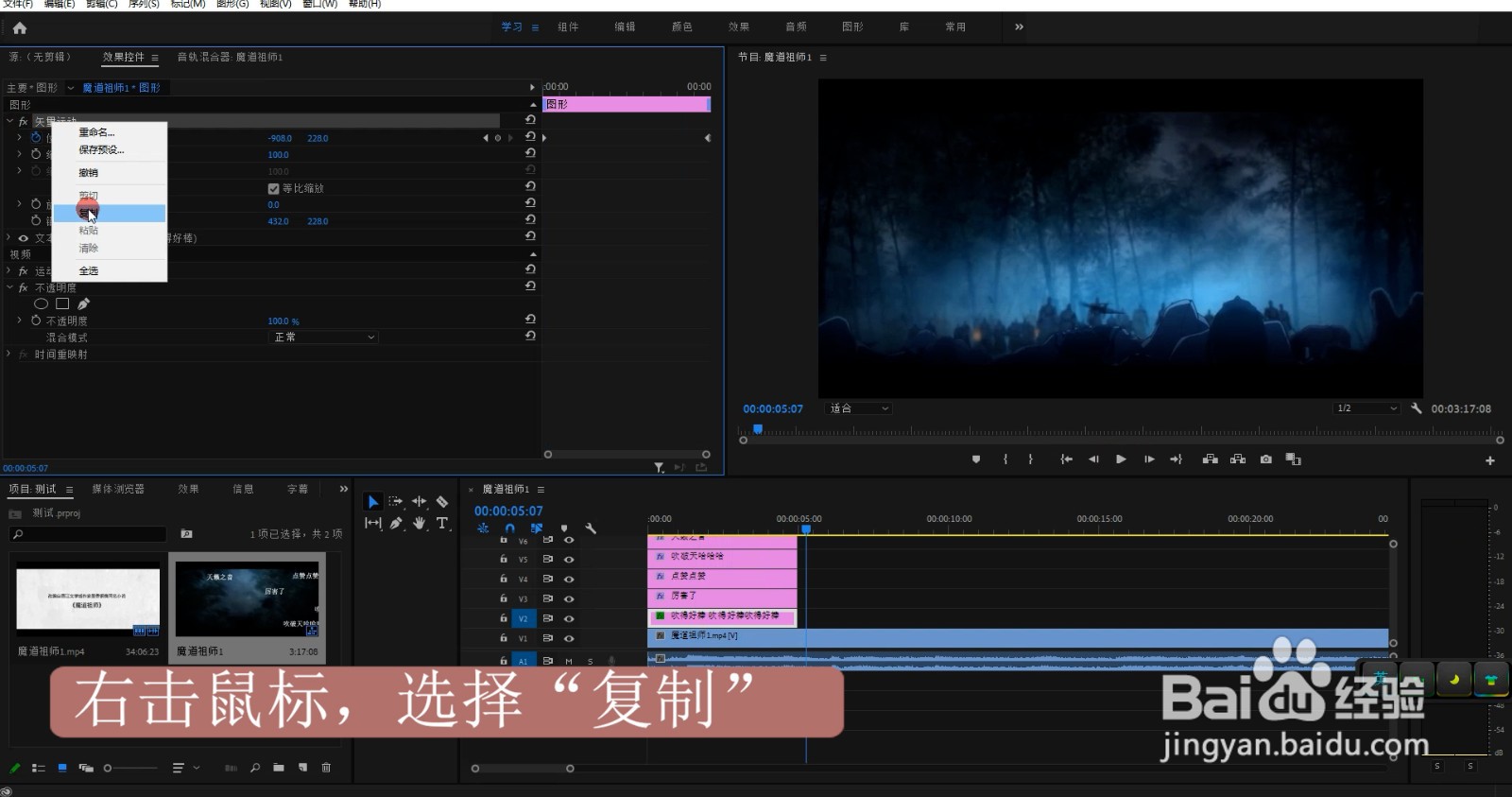
6、选中v2文字,在“效果控件”中找到“运动”

右击鼠标,选择“复制”

pr怎么制作弹幕效果

pr怎么制作弹幕效果

7、选中v3文字,在“效果控件”空白处,右击“粘贴”

重复操作,完成所有文字运动效果复制

播放即可

pr怎么制作弹幕效果

pr怎么制作弹幕效果

  • Premiere如何调整视频颜色
  • 如何用pr制作抖动效果?
  • pr的首选项你如何设置
  • PR星空划过的光效
  • pr视频剪辑如何给序列标记出点
  • 热门搜索
    文化旅游 上海周边旅游 恩施旅游攻略 浙江旅游景点 日照旅游一卡通 东莞旅游 苏州旅游景点 去哪旅游 旅游区 贵州旅游