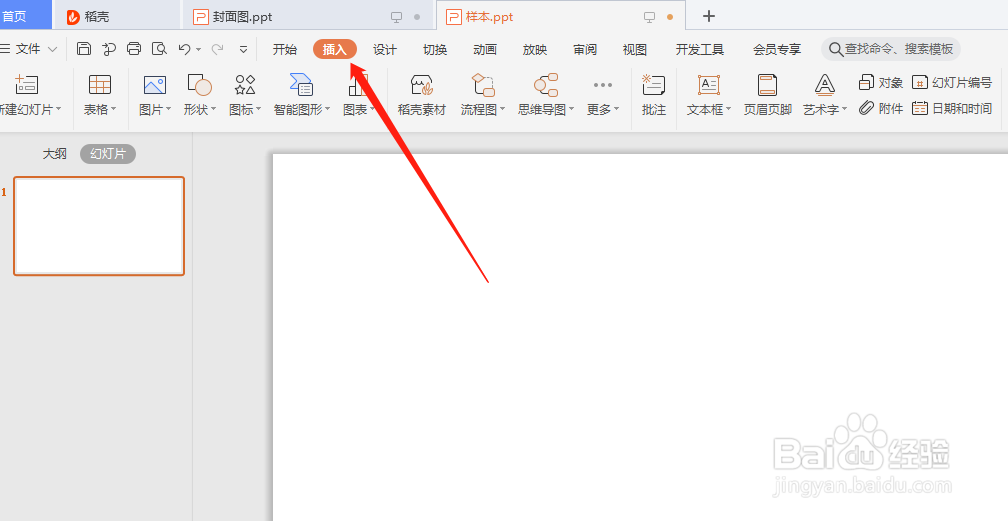
1、WPS演示中绘制松树图案,首先点击插入,如图所示。
2、WPS演示中绘制松树图案,点击形状的小箭头,如图所示。

3、WPS演示中绘制松树图案,选择三角形,如图所示。

4、WPS演示中绘制松树图案,绘制两个三角形,如图所示。
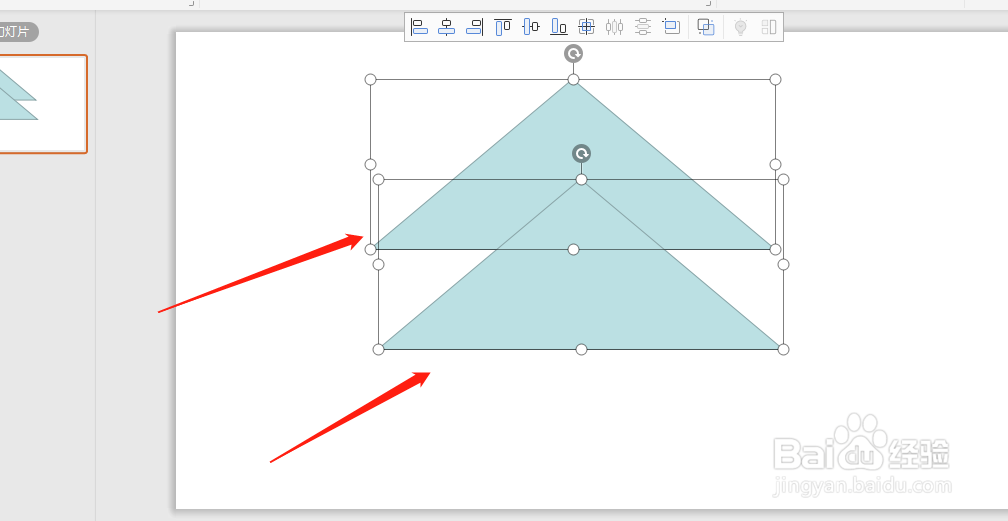
5、WPS演示中绘制松树图案,把三角形的颜色设置成浅绿色,如图所示。

6、WPS演示中绘制松树图案,绘制一个黄色的矩形,如图所示。

7、WPS演示中绘制松树图案,最后点击置于底层就可以了,如图所示。

时间:2026-05-06 09:21:43
1、WPS演示中绘制松树图案,首先点击插入,如图所示。
2、WPS演示中绘制松树图案,点击形状的小箭头,如图所示。
3、WPS演示中绘制松树图案,选择三角形,如图所示。
4、WPS演示中绘制松树图案,绘制两个三角形,如图所示。
5、WPS演示中绘制松树图案,把三角形的颜色设置成浅绿色,如图所示。
6、WPS演示中绘制松树图案,绘制一个黄色的矩形,如图所示。
7、WPS演示中绘制松树图案,最后点击置于底层就可以了,如图所示。
