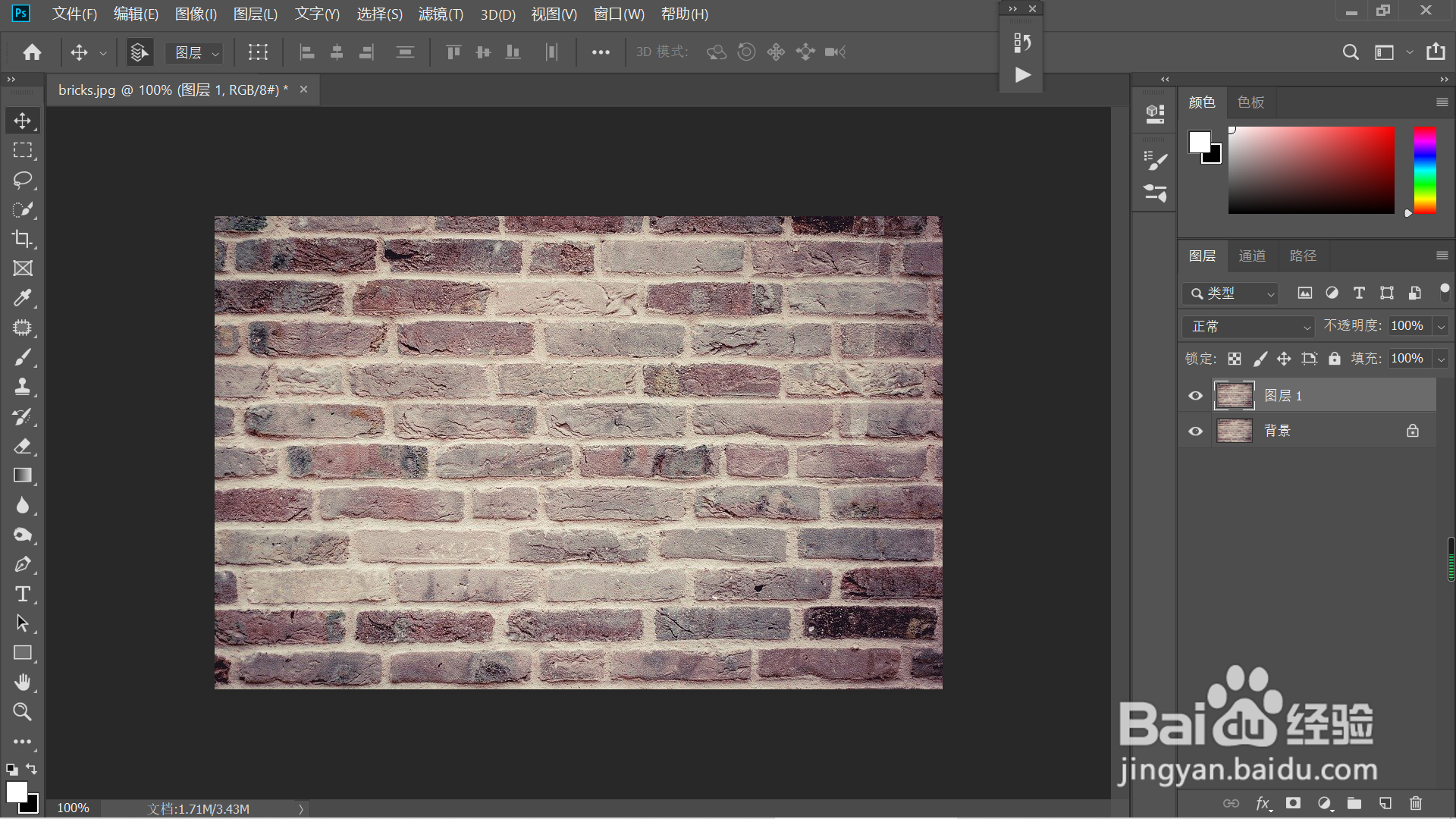
1、1.打开图片,按CTRL+J复制一层。
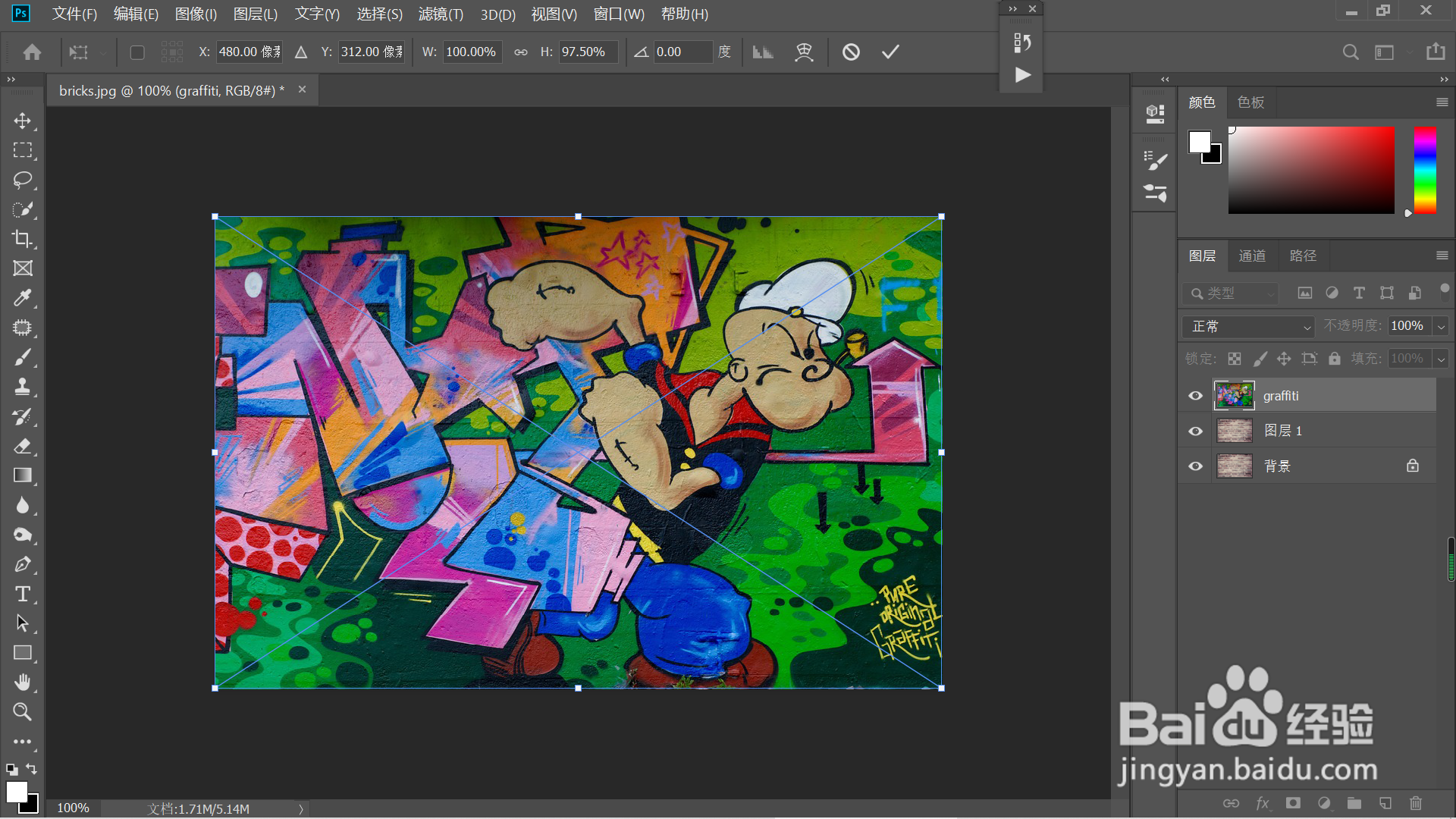
2、2.置入涂鸦图片,调整位置与大小。
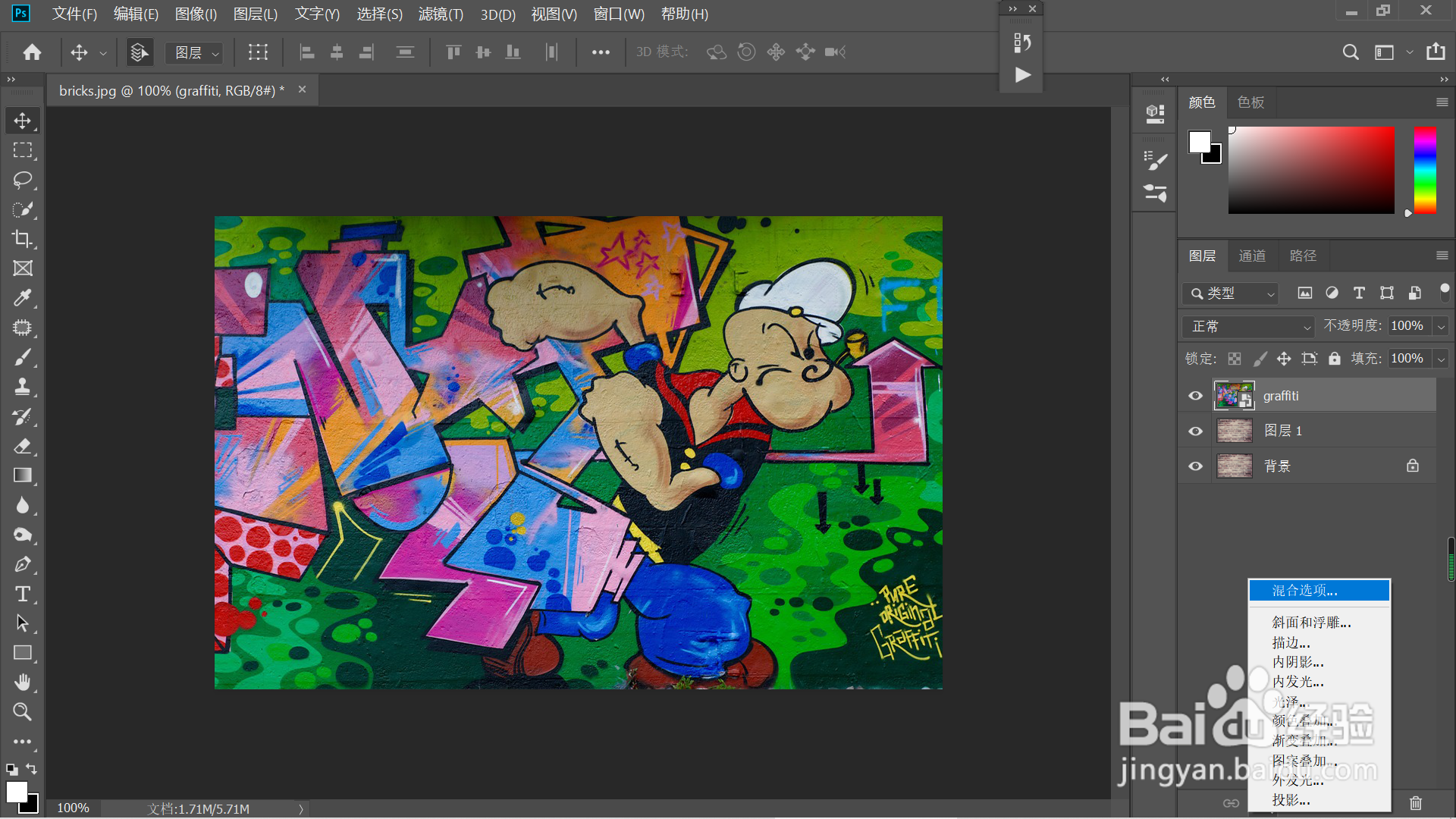
3、3.点击右下方[fx]—[混合选项]。
4、4.将[混合模式]修改为[叠加]。

5、5.调整[不透明度]为70%左右。
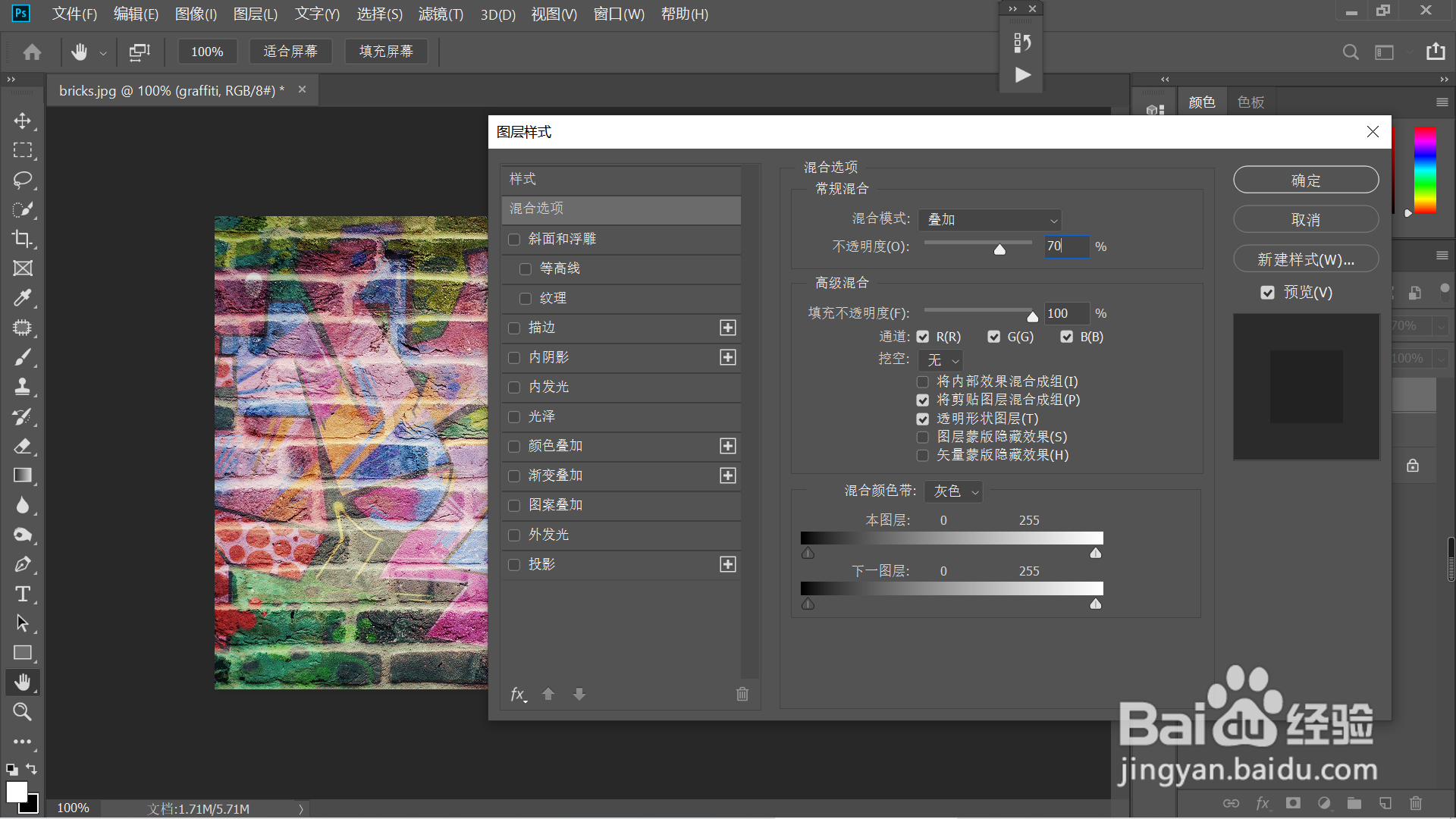
6、6.按住ALT键移动下一图层滑块。
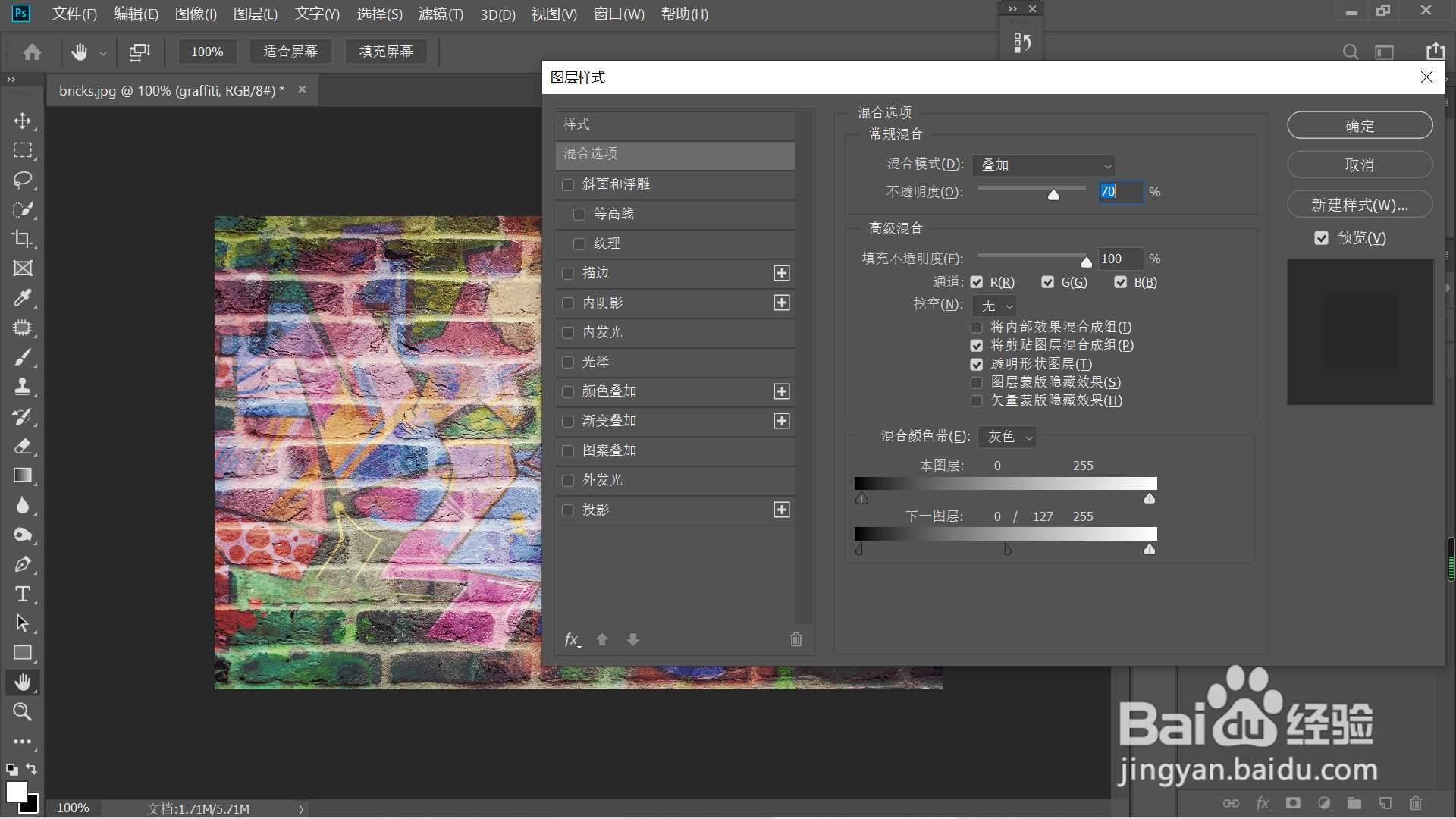
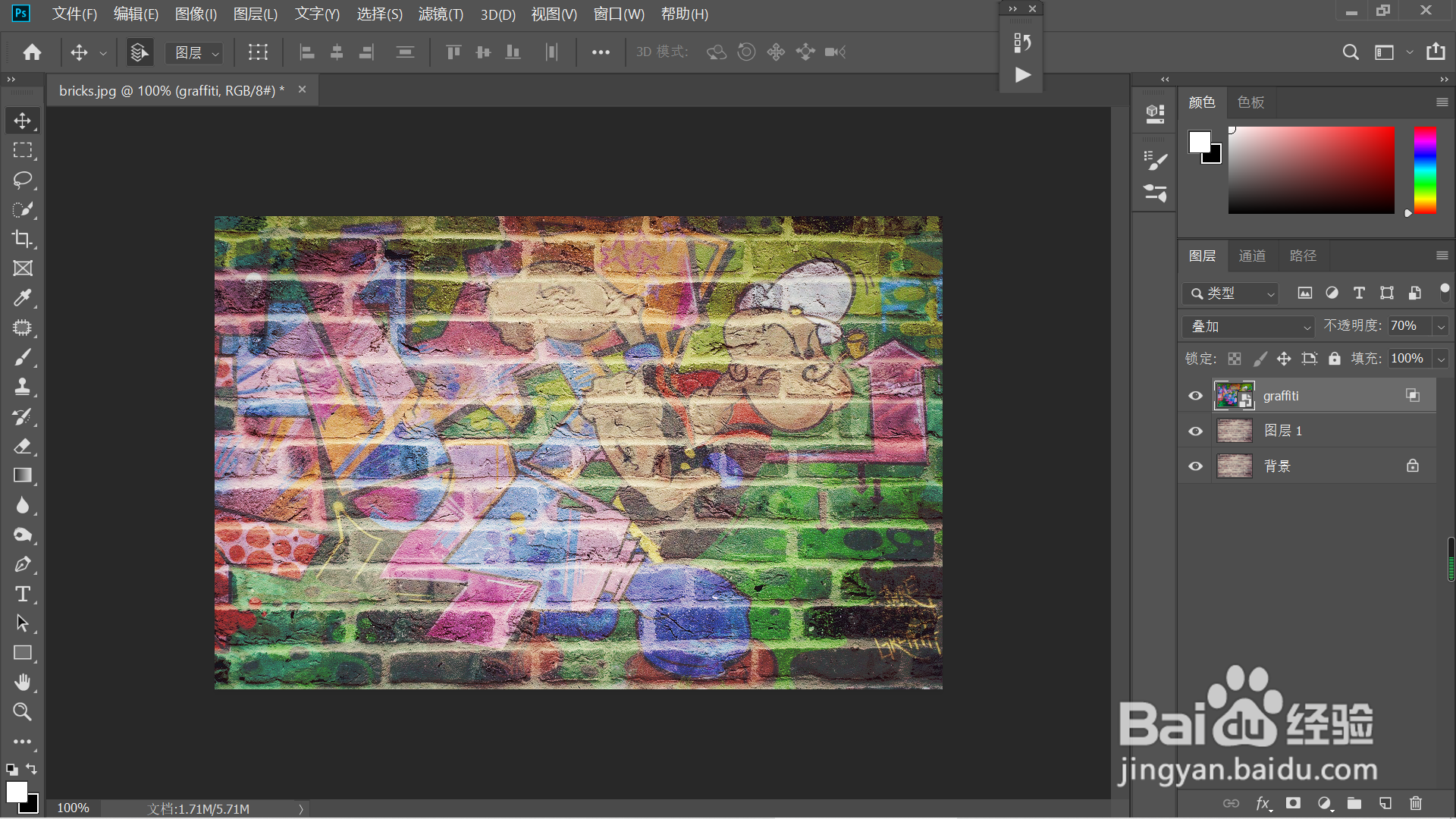
7、7.点击[确定]后,涂鸦效果完成。
时间:2026-04-23 08:17:31
1、1.打开图片,按CTRL+J复制一层。
2、2.置入涂鸦图片,调整位置与大小。
3、3.点击右下方[fx]—[混合选项]。
4、4.将[混合模式]修改为[叠加]。
5、5.调整[不透明度]为70%左右。
6、6.按住ALT键移动下一图层滑块。
7、7.点击[确定]后,涂鸦效果完成。
