Ubuntu怎样设置自动清理回收站

 时间:2026-02-15 01:27:40

1、首先选择电脑桌面左下角的应用软件图标,如下图诸陕,点击打开

Ubuntu怎样设置自动清理回收站

2、打开如下图界面,选择界面中的设置图标,点击打开

Ubuntu怎样设置自动清理回收站

3、打开如下图界面,选择界面左侧的隐私选项,点击打开

Ubuntu怎样设置自动清理回收站

4、打开如下图界面,选择界面左侧的文件历史和回收站选项,点击打开

Ubuntu怎样设置自动清理回收站

5、打开如下图界面,选择界面右侧的回收站及临时文件中的自动清空回收站选项,点击开启后面的开关。

Ubuntu怎样设置自动清理回收站

6、自动清空回收站开启后,然后选择下方的自动清空周期选项,点击后面的下拉框,如下图

Ubuntu怎样设置自动清理回收站

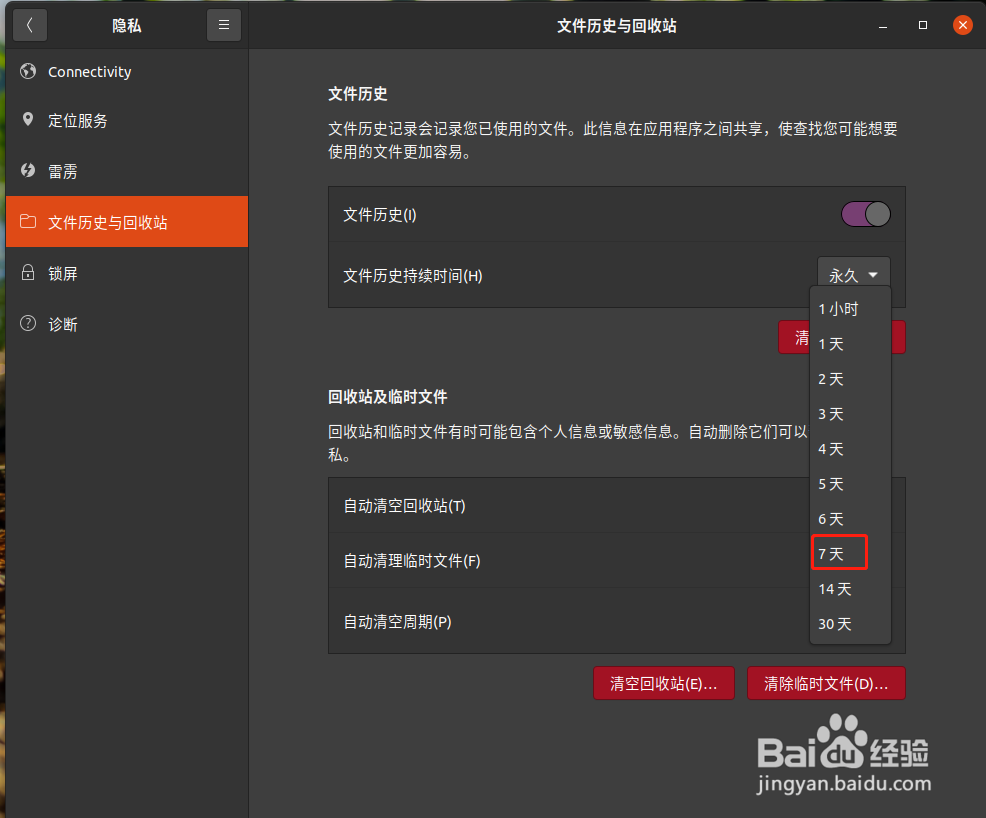
7、打开如下图界面,选择自动清空回译特收站的周期时间

Ubuntu怎样设置自动清理回收站

8、设置完成后,如下图,这样回收站就会每隔7天自动清理一次。

Ubuntu怎样设置自动清理回收站

9、到此,Ubuntu设置自动清理回收站已经完散激三成了。

  • Source Insight如何修改显示字体大小
  • ubuntu系统怎么查看版本?
  • VS2019如何在鼠标悬停时显示自动隐藏窗口
  • 命令提示符中>和>>的区别
  • Android studio如何更改gradle版本?
  • 热门搜索
    武威旅游 中卫旅游 张家界旅游价格 野三坡旅游 长春大学旅游学院教务系统 上海市旅游局 象山影视城旅游 太姥山旅游 上海周边旅游攻略 湛江旅游地图