win10 设置图片锁

 时间:2026-02-14 10:36:05

1、打开菜单栏,找到设置

win10 设置图片锁

2、点击账户

win10 设置图片锁

3、找到左侧的“登录选项”。

win10 设置图片锁

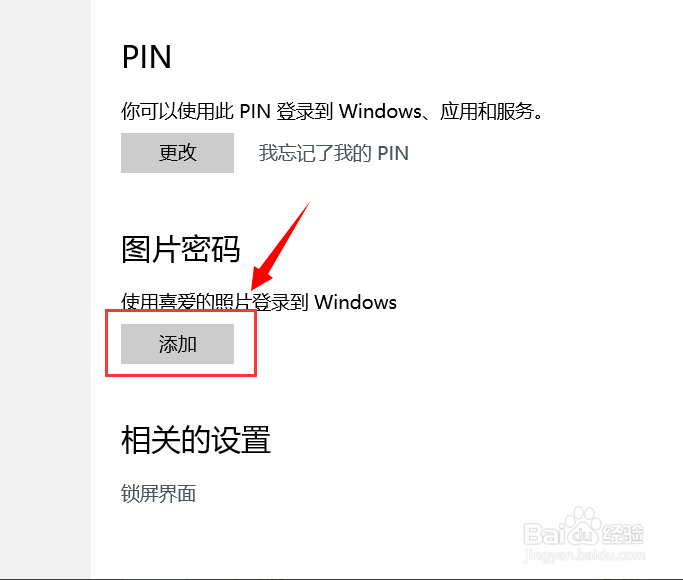
4、下面有一个“图片密码”,点击“添加”。

win10 设置图片锁

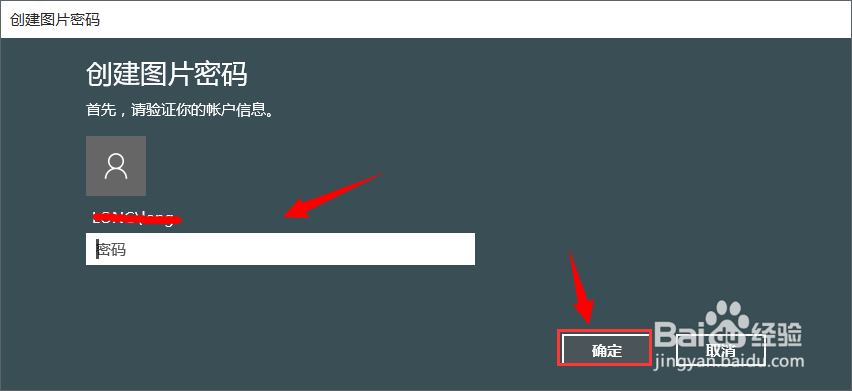
5、为了安全,系统会让你输入你的登录密码,是登陆密码不是pin密码。输入确定。
win10 设置图片锁

6、密码输入正确,左侧栏会提示让你选择图片,如果不选也可以,在默认的图片上操作即可。

win10 设置图片锁

7、我选择从自己电脑里选择一张的图片。然后选择“使用此图片”。

win10 设置图片锁

win10 设置图片锁

8、然后让你设置自己的手势,可以画圆,点击,和线段,不过你一定要记住位置和方向,不然无法解锁。为了简单起见,我在左上角点击三下。(只能设置三个手势),三次之后,会提示让你确认手势,确认即可。

win10 设置图片锁

win10 设置图片锁

9、确认手势之后,点击“完成”。这样就把图片密码设置好了。下次开机你就可以选择图片密码解锁了。如果觉得还可以,记得投我一票哦。

win10 设置图片锁

  • 苹果手机如何调成黑白色
  • 租房达人如何接中级任务
  • MacbBook pro迅雷怎么彻底删除下载记录?
  • 御风法典怎么获得
  • win10系统如何设置Windows服务启动顺序
  • 热门搜索
    三天旅游 旅游搜索 品途旅游网 旅游公司logo 东部华侨城旅游攻略 中国最大的旅游网站 湖南旅游监管网 宜兰旅游攻略 太行山大峡谷旅游攻略 公司旅游通知