word表格中的内容如何设置成上下居中、左右居中

 时间:2026-04-24 23:19:08

1、第 1步:进入到你要设置的Word表格中,为设置表格内容上下居中、左右居中做准备。

word表格中的内容如何设置成上下居中、左右居中

2、第 2步:先将表格内容左右居中,选中表格中的所有内容(用鼠标在表内从左上方往右下方拉),然后依次单击“开始”-->“居中”。

word表格中的内容如何设置成上下居中、左右居中

3、第3 步:此时表格中的内容已经左右居中,我们已经完成了一半,但是上下居中还没实现呢,不急~请往下看。
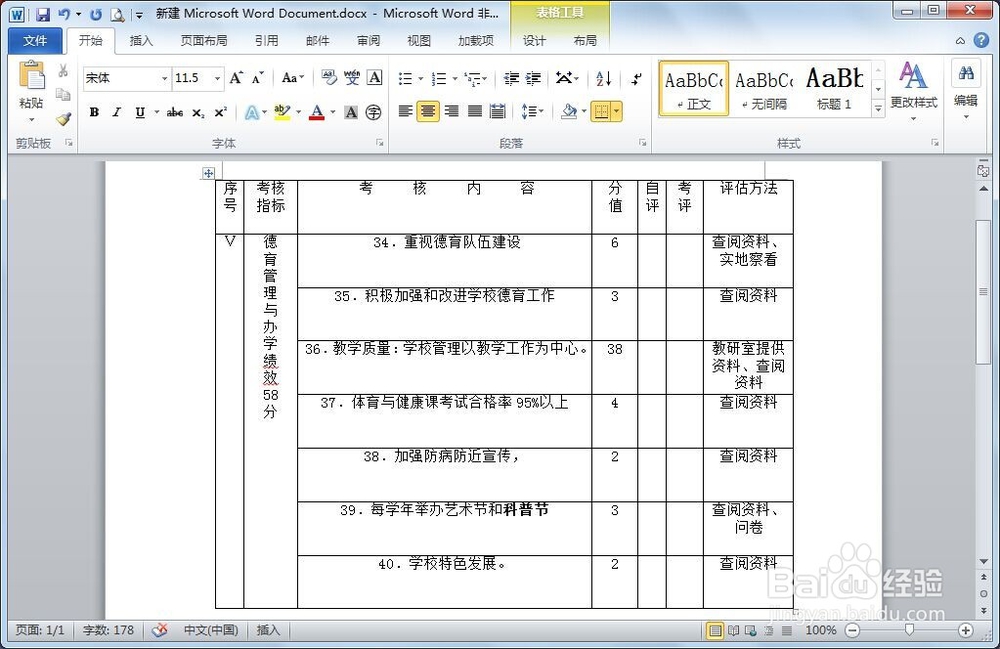
word表格中的内容如何设置成上下居中、左右居中

4、第 4步:还是先将表格内容全部选中(用鼠标在表内从左上方往右下方拉),选中后在表格内任意区域右击,选择“表格属性”。

word表格中的内容如何设置成上下居中、左右居中

5、第 5步:这时会发现一个“表格属性”的小窗口,如图,依次选择“单元格”-->“居中”-->"确定"。

word表格中的内容如何设置成上下居中、左右居中

6、第6 步:大功告成,此时Word中表格内容已经上下居中、左右居中了,你学会了吗?

word表格中的内容如何设置成上下居中、左右居中

  • 如何在Word文档中插入另一个Word文件的内容?
  • WORD文档中填充颜色的几种用法
  • Word 2016如何快速输入复杂公式
  • 在word中给圆形添加铬色渐变和阴影
  • word表格怎么调整列宽行高
  • 热门搜索
    春秋航空旅游网 顺德旅游景点 日本京都旅游 旅游英语对话 中国旅游网站大全 张家口天路旅游攻略 长沙市内旅游景点 呼伦贝尔旅游局 大连旅游景点门票 辰山植物园旅游攻略