1、打开PS,打开图片,如图

2、打开图片,如图

3、打开色阶对话框,调整色阶滑块,如图

4、将人像图片移动到当前图层,如图
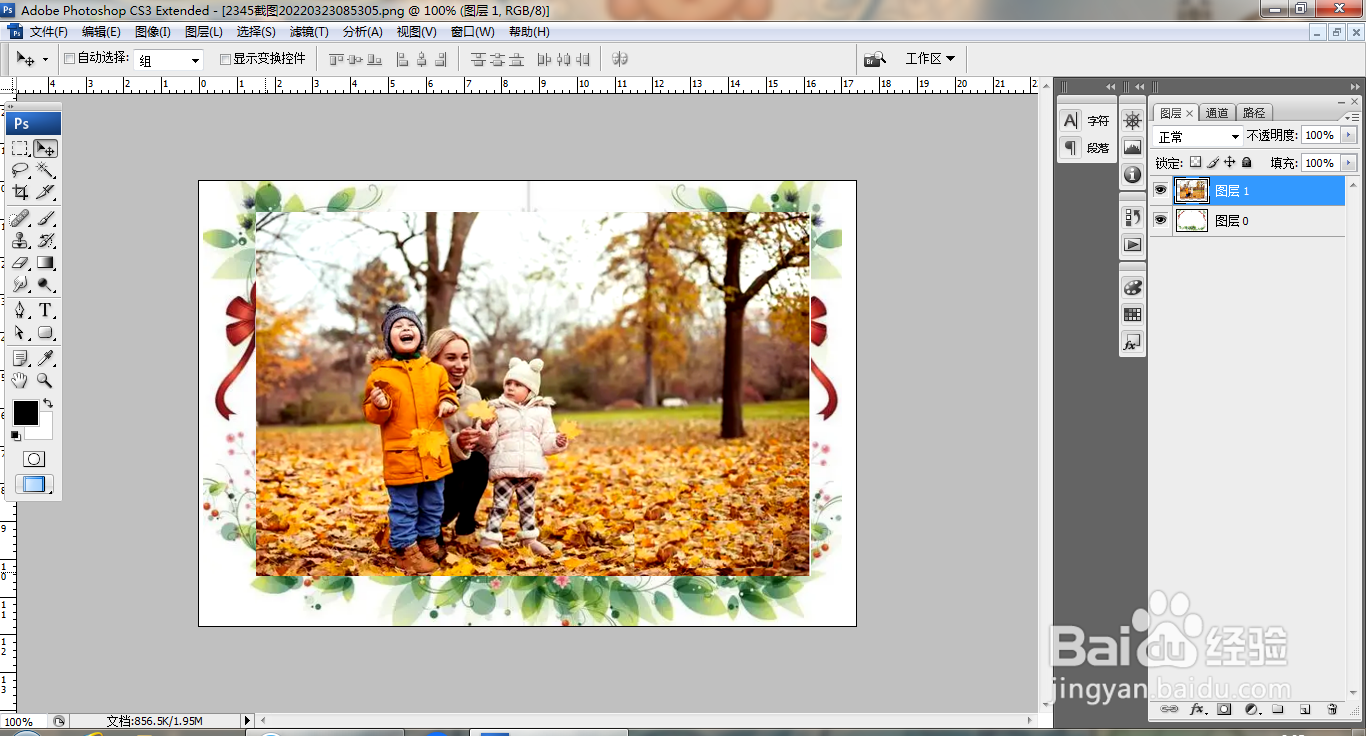
5、选择圆角矩形工具,绘制路径,载入选区,如图

6、羽化半径为32像素,点击确定,如图

7、反选,按delete键删除内容,如图

8、选择橡皮擦工具,擦除边缘内容,如图

时间:2026-05-07 05:15:03
1、打开PS,打开图片,如图
2、打开图片,如图
3、打开色阶对话框,调整色阶滑块,如图
4、将人像图片移动到当前图层,如图
5、选择圆角矩形工具,绘制路径,载入选区,如图
6、羽化半径为32像素,点击确定,如图
7、反选,按delete键删除内容,如图
8、选择橡皮擦工具,擦除边缘内容,如图
