1、步骤一,打开电脑后打开工具中的优速文件批量重命名2.0.5,然后打开使用,我们批量修改文件名,所以我们点击【文件重命名】功能后进入内页。

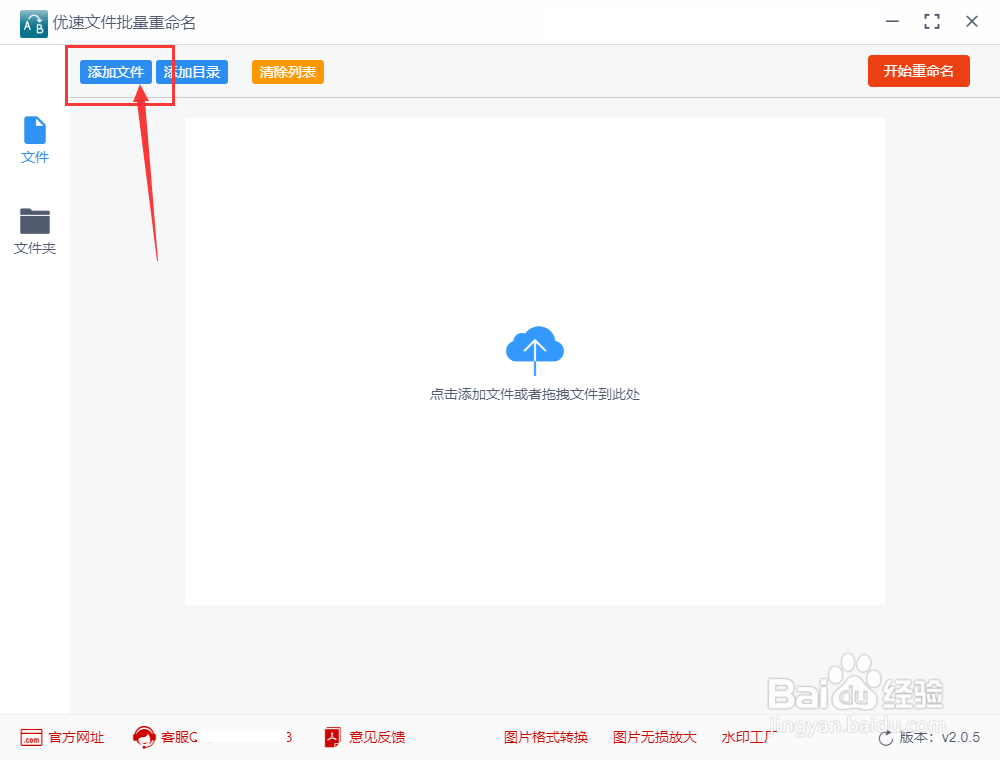
2、步骤二,点击【添加文件】蓝色按键,将需要修改名称的文件批量导入到软件中,导入成功后文件名称会显示在软件上。
3、步骤三,如下图所示,点击【导入文件名】绿色按钮,将事先准备好的文件名导入到软件中(要求,excel格式,文件名从第一列的第一格依次往下填写),导入的文件名会显示在新文件名这一列下面。

4、步骤四,点击【开始重命名】按钮启动软件,稍微等待一会,当软件弹出“重命名成功”的提示时,说明文件名批量修改完成。

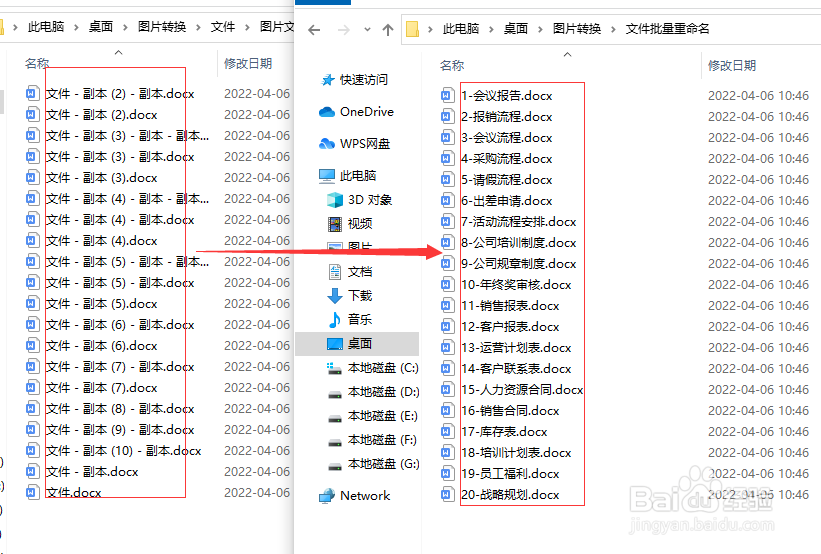
5、步骤五,我们从结果可以看到,所有文件全部改成了不同的文件名。