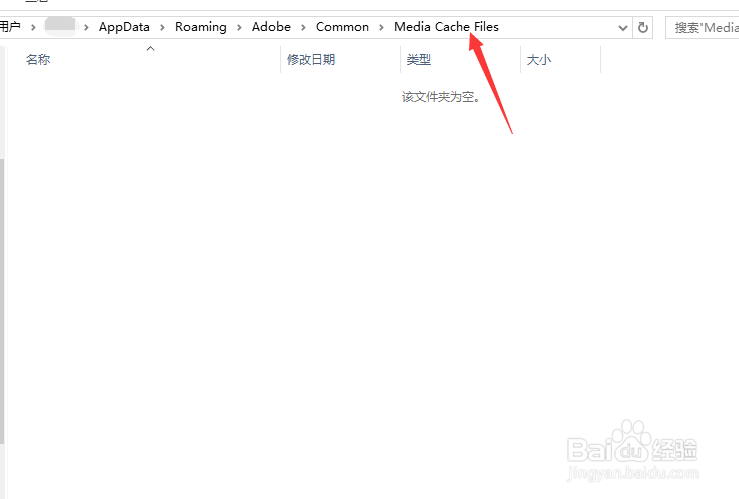
1、首先找到adobe的 缓存目录,有三个,
C:\Users\didix\AppData\Roaming\Adobe\Common\Media Cache Files

2、第二个缓存目录:
C:\Users\didix\AppData\Roaming\Adobe\Common\Media Cache
3、第三个缓存目录:
C:\Users\didix\AppData\Local\Adobe\CameraRaw\Cache

4、需要把隐藏文件夹打开 才可以找到。这里教下大家怎么打开隐藏的文件夹
首先点开此电脑(小编是win10系统),左上角有个查看 点击开。

5、之后会弹出很多选项,点击最后一个“选项”按钮

6、然后会跳出一个新窗口,点击第二个查看选项。

7、滚动条往下拖,会看到隐藏文件和文件夹,下面默认是选的第一个,手动勾选第二个点击确定就可以了。

