1、首先,我们插入一个「文本框」,然后将其宽度拖满文档两侧边缘
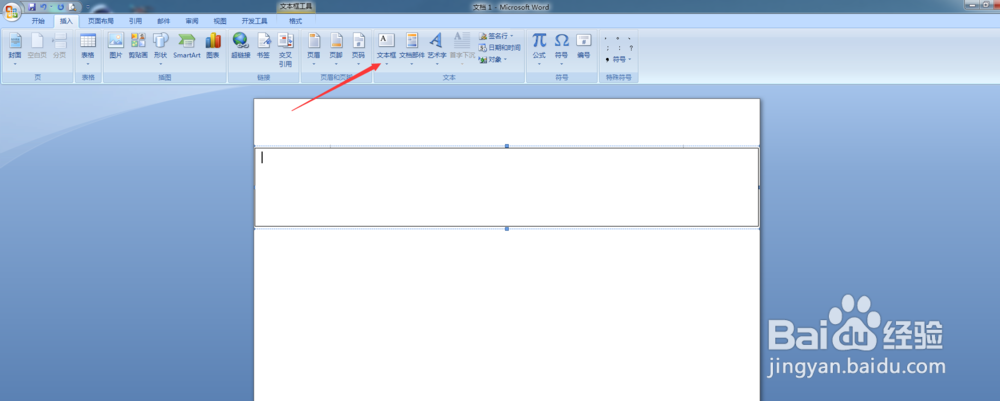
2、进入「开始」-「段落」-「段落设置」-「制表位」,在位置中输入“27”,然后选择一种前导符,确定

3、按下键盘上的「Tab」键,此时,就会出现一条虚线
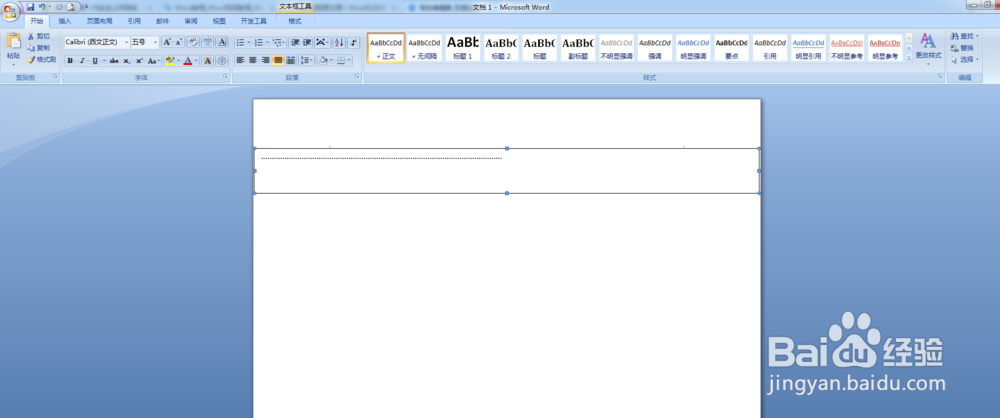
4、下面我们来插入一个剪刀,进入「插入」-「符号」-「符号」-「其他符号」,将字体选择为「Wingdings 」

5、复制前一半虚线

6、选中文本框,然后「绘图工具」-「格式」-「样式形状」,将填充色与轮廓颜色都设为“无”

时间:2026-04-30 02:05:00
1、首先,我们插入一个「文本框」,然后将其宽度拖满文档两侧边缘
2、进入「开始」-「段落」-「段落设置」-「制表位」,在位置中输入“27”,然后选择一种前导符,确定
3、按下键盘上的「Tab」键,此时,就会出现一条虚线
4、下面我们来插入一个剪刀,进入「插入」-「符号」-「符号」-「其他符号」,将字体选择为「Wingdings 」
5、复制前一半虚线
6、选中文本框,然后「绘图工具」-「格式」-「样式形状」,将填充色与轮廓颜色都设为“无”
