Illustrator中怎样使用图案填充形状?

 时间:2026-02-13 19:07:44

1、启动Illustrator CS6。

Illustrator中怎样使用图案填充形状?

2、建立一个空白文档。

Illustrator中怎样使用图案填充形状?

3、以制作背景图为例,绘制出一个矩形。

Illustrator中怎样使用图案填充形状?

4、扩大矩形尺寸到布满整个画板。

Illustrator中怎样使用图案填充形状?

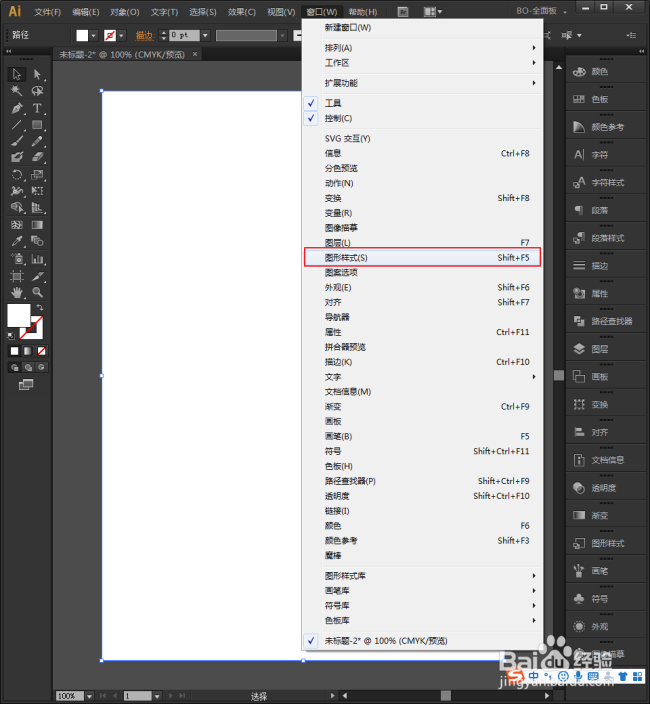
5、选中矩形,点击【窗口】【图形样式】。

Illustrator中怎样使用图案填充形状?

6、在打开的【图形样式】浮动面板中,点击展开样式菜单,点击软件内置的一种样式库,比如【纹理】。

Illustrator中怎样使用图案填充形状?

7、接着,将展开纹理库中内置的各种详细的纹理样式。

Illustrator中怎样使用图案填充形状?

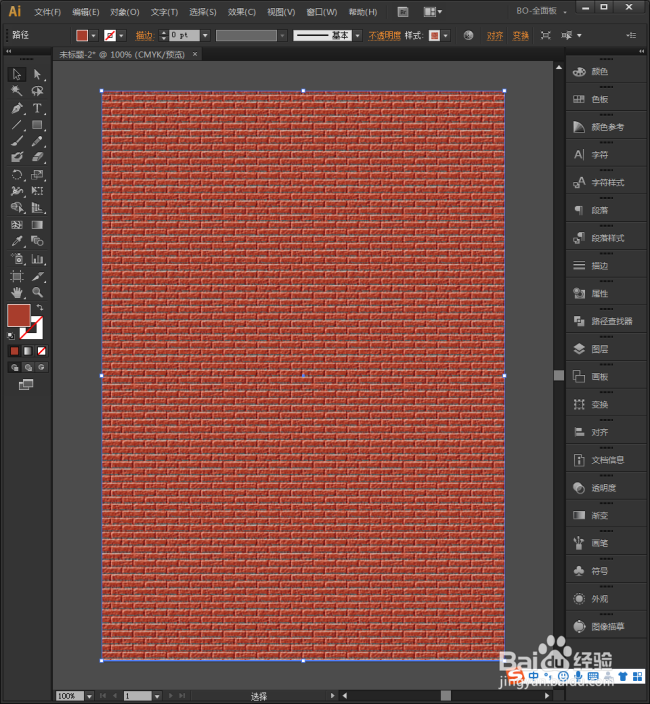
8、点击其中一种纹理,比如【砖块】。

Illustrator中怎样使用图案填充形状?

9、这样,砖块纹理就被填充进了选中的矩形中,从而得到了砖块背景。

Illustrator中怎样使用图案填充形状?

10、除了使用软件内置的各种图形样式,也可以自己绘制需要的图形。

Illustrator中怎样使用图案填充形状?

11、然后把图形直接拖动到【色板】面板中。

Illustrator中怎样使用图案填充形状?

12、再同样选中矩形,点击色板中的这个图形,就可以把这个图形填充进矩形中。

Illustrator中怎样使用图案填充形状?

  • AI怎么让线条变圆滑
  • AI如何调整文字字间距和行间距?
  • AI怎样使用形状生成器?
  • 在AI中如何使用透视网格工具
  • ai渐变色怎么调自己想要的颜色
  • 热门搜索
    凤凰古城旅游攻略 华东五市旅游 六安旅游 葫芦岛旅游景点大全 北京旅游路线 顺德旅游 携程旅游网 旅游资讯 恩施大峡谷旅游攻略 驴妈妈旅游