Illustrator中怎样制作热蒸汽效果?

 时间:2026-02-13 19:22:51

1、启动Illustrator CS6。

Illustrator中怎样制作热蒸汽效果?

2、建立一个空白文档。

Illustrator中怎样制作热蒸汽效果?

3、选择【椭圆工具】。

Illustrator中怎样制作热蒸汽效果?

4、在画板中绘制出多个尺寸不一的竖直椭圆。

Illustrator中怎样制作热蒸汽效果?

5、给所有椭圆设置填充颜色,取消描边。

Illustrator中怎样制作热蒸汽效果?

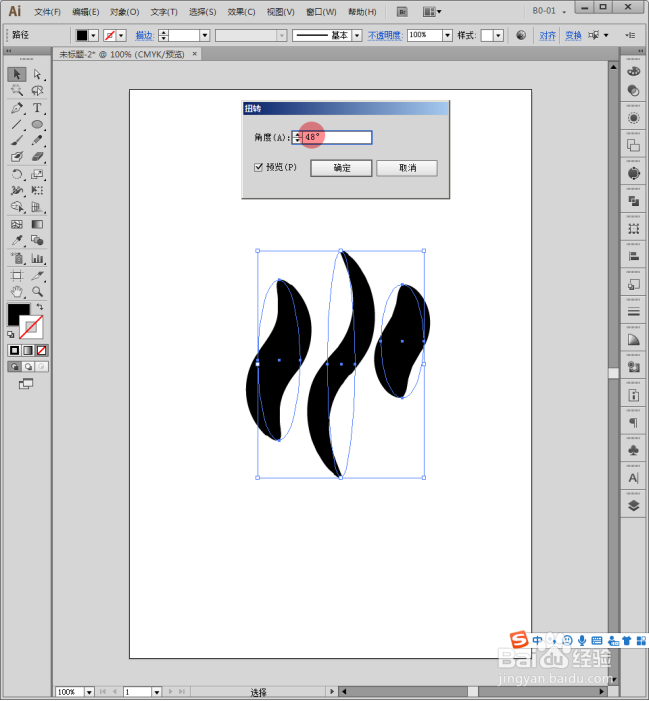
6、选中全部椭圆,执行【效果】【扭曲和变换】【扭转】。

Illustrator中怎样制作热蒸汽效果?

7、在打开的【扭转】设置面板中,输入扭转角度。角度的大小根据实时预览效果进行控制。数值越大,扭转效果越强烈。
Illustrator中怎样制作热蒸汽效果?

8、继续选中椭圆,执行【效果】【模糊】【高斯模糊】。

Illustrator中怎样制作热蒸汽效果?

9、在打开的【高斯模糊】设置面板中,设置模糊半径,数值根据实际预览效果进行控制。使得形状具有模糊的效果。

Illustrator中怎样制作热蒸汽效果?

10、进一步更改椭圆的填充颜色为灰色。

Illustrator中怎样制作热蒸汽效果?

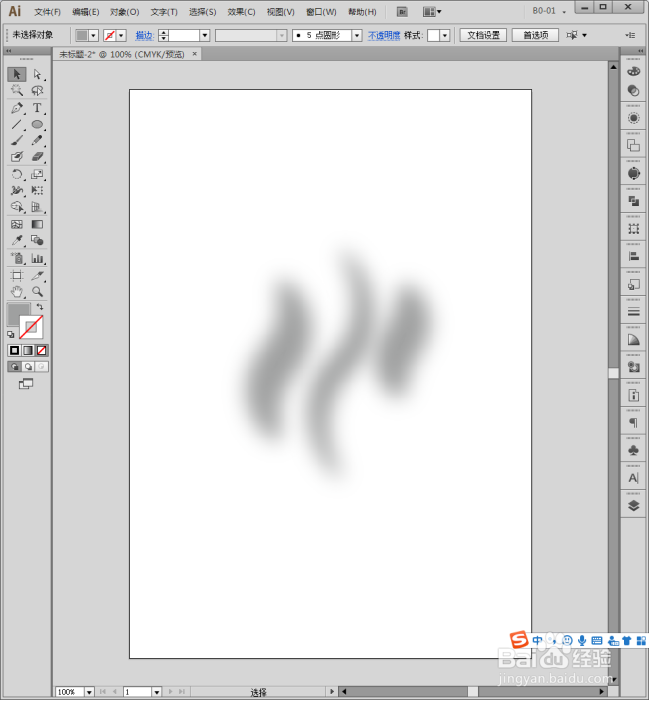
11、这样,热蒸汽效果就得到了。

Illustrator中怎样制作热蒸汽效果?

  • AI中怎么快速做出彩带
  • Illustrator中怎样绘制圆角箭头?
  • AI怎么绘制雨伞?
  • AI如何建立图案
  • AI怎么把图形变成凸边效果
  • 热门搜索
    行者 旅游卫视 河北旅游景点介绍 怒江旅游景点大全 观光旅游线路 天津市内旅游景点 春节去哪里旅游便宜 国庆去哪里旅游好 浙江省中青国际旅游有限公司 燕子沟旅游 西安商贸旅游学院