1、Photoshop 打开图片。
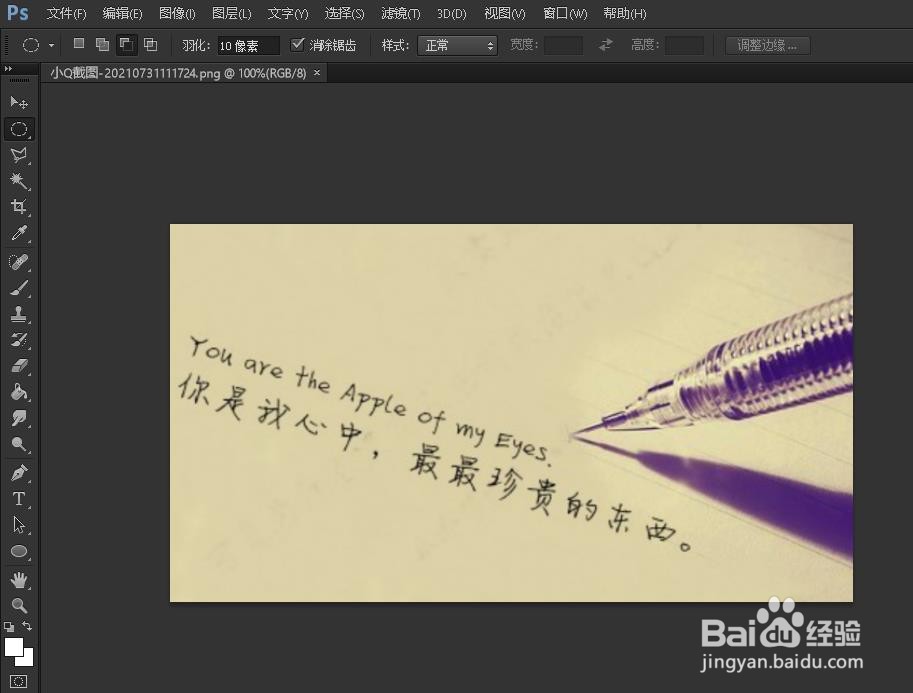
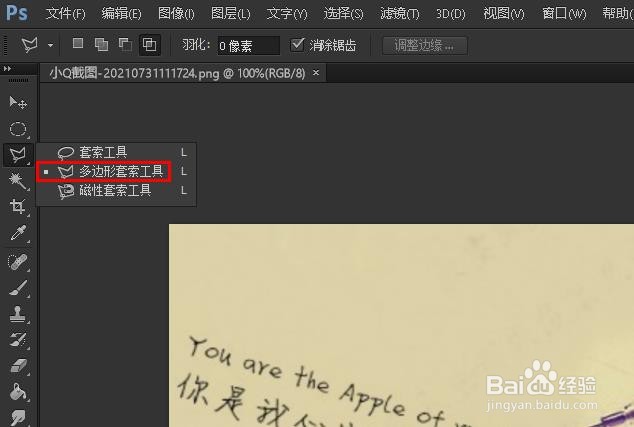
2、点击多边形套索工具。
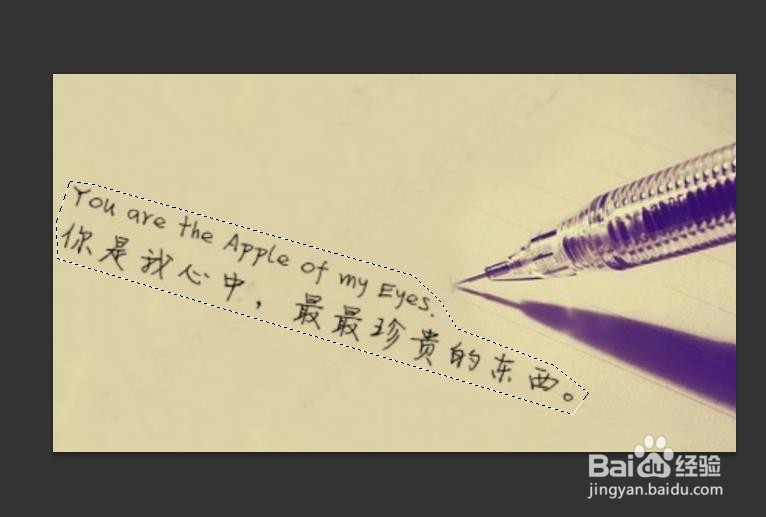
3、选取图片要去掉的文字。
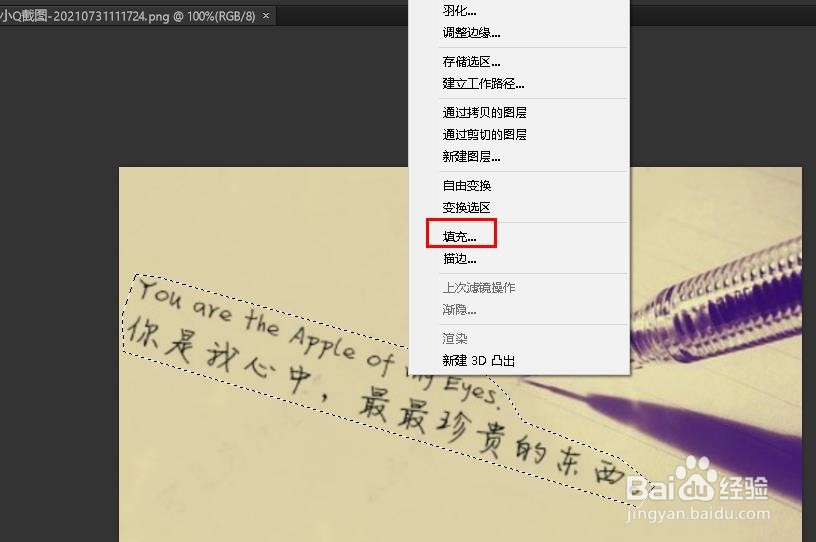
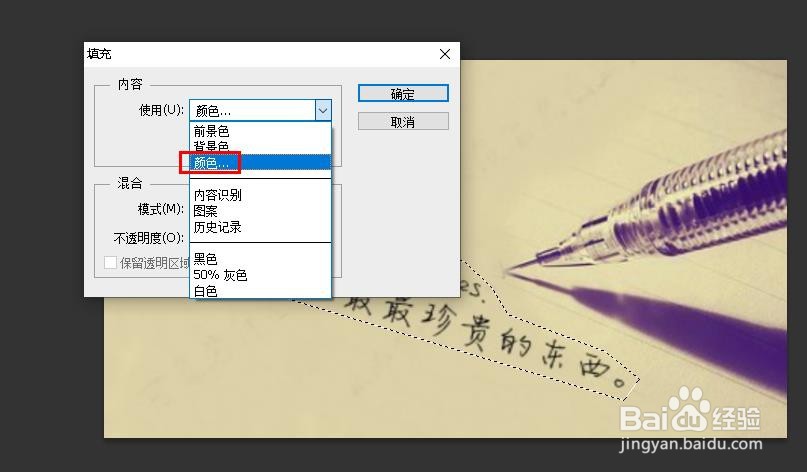
4、右键点击选取部分,选择填充。
5、选择颜色。
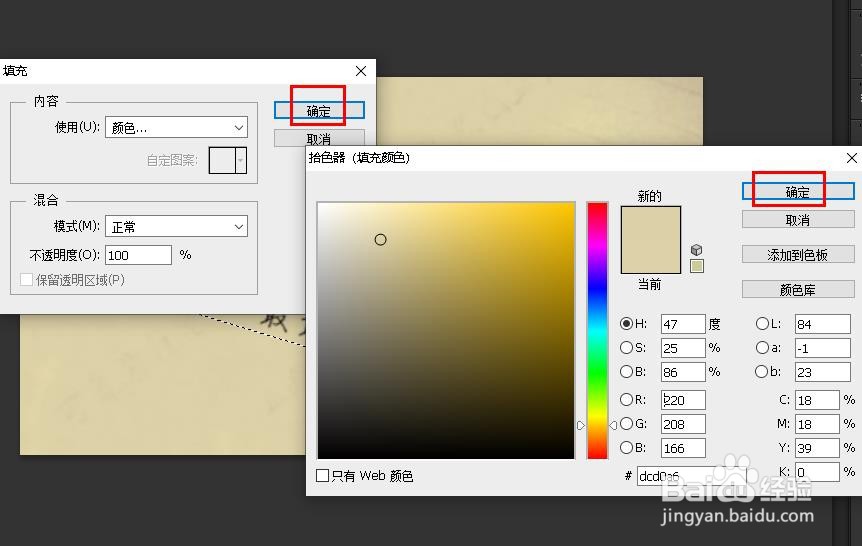
6、将取色光标放在文字背景上,选取背景颜色。然后点击确定、确定。
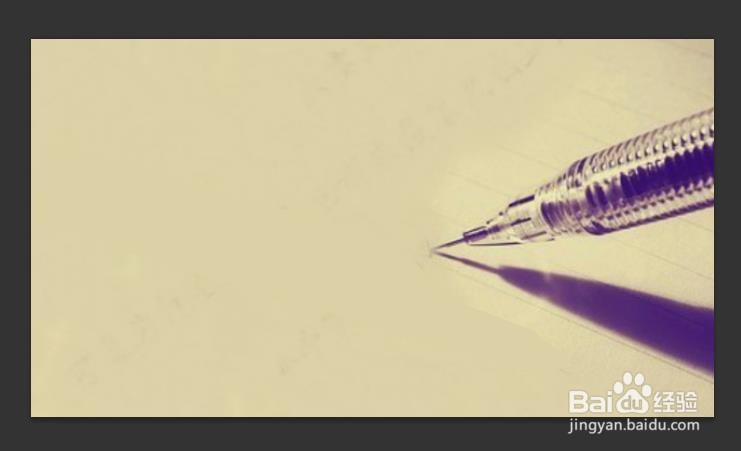
7、文字不见了。这时,你可以添加你喜欢的文字。
时间:2026-04-23 22:57:11
1、Photoshop 打开图片。
2、点击多边形套索工具。
3、选取图片要去掉的文字。
4、右键点击选取部分,选择填充。
5、选择颜色。
6、将取色光标放在文字背景上,选取背景颜色。然后点击确定、确定。
7、文字不见了。这时,你可以添加你喜欢的文字。
