电脑磁盘分区无法访问怎么办

 时间:2026-02-11 23:45:26

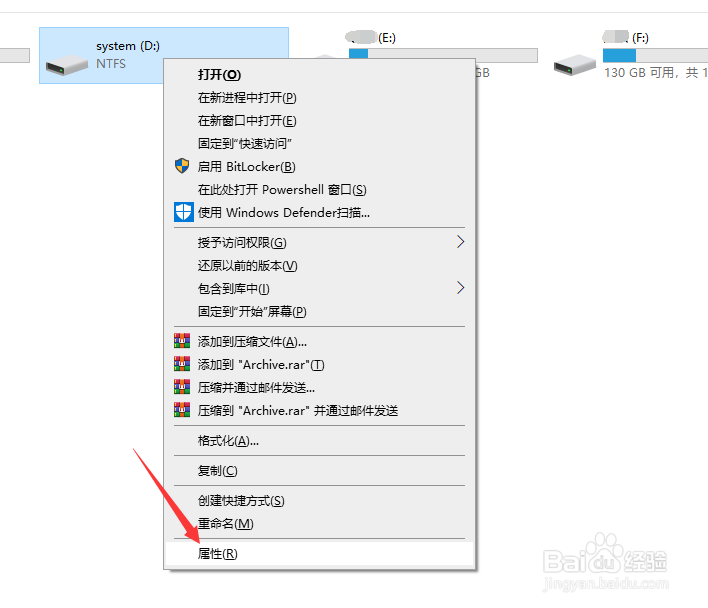
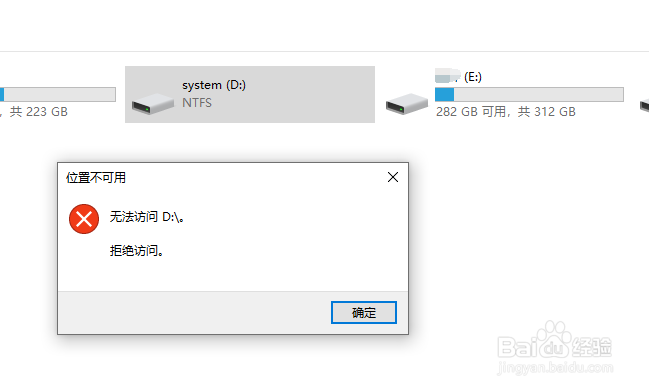
1、当我们打开电脑的某一分区时,将弹出如图所示的无法正常访问的提示信息,对此,可以通过以下方法来解决。
电脑磁盘分区无法访问怎么办

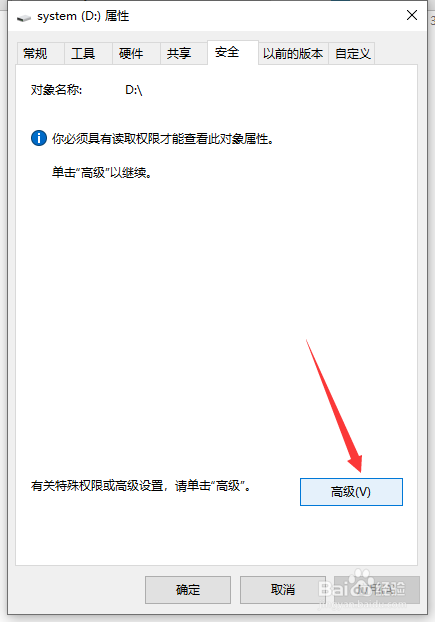
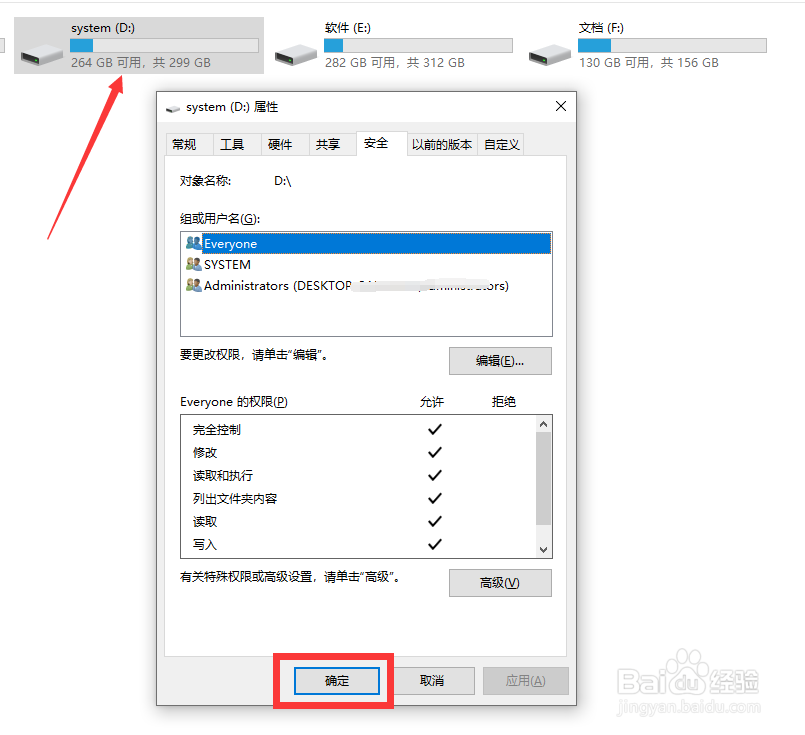
2、首先,我们打开磁盘对应的属性界面,点击点击如图所示的高级按钮。

电脑磁盘分区无法访问怎么办

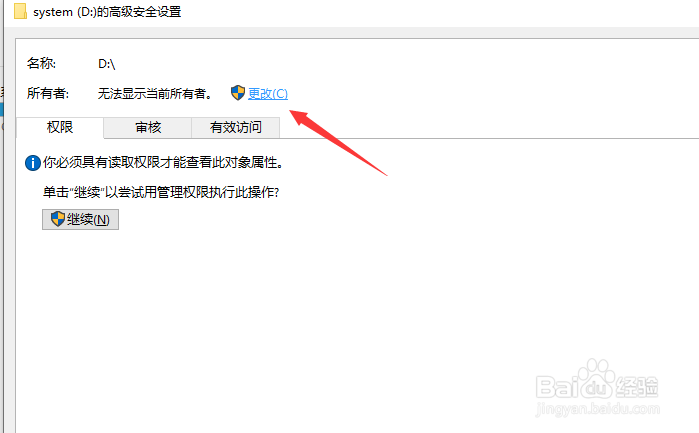
电脑磁盘分区无法访问怎么办

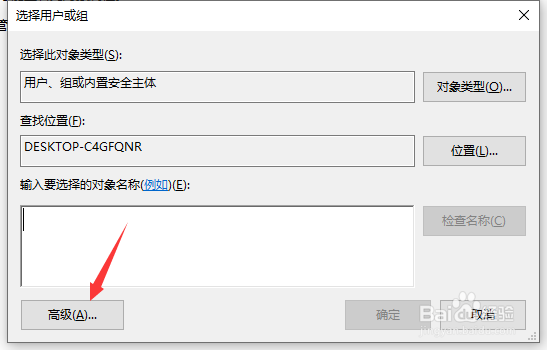
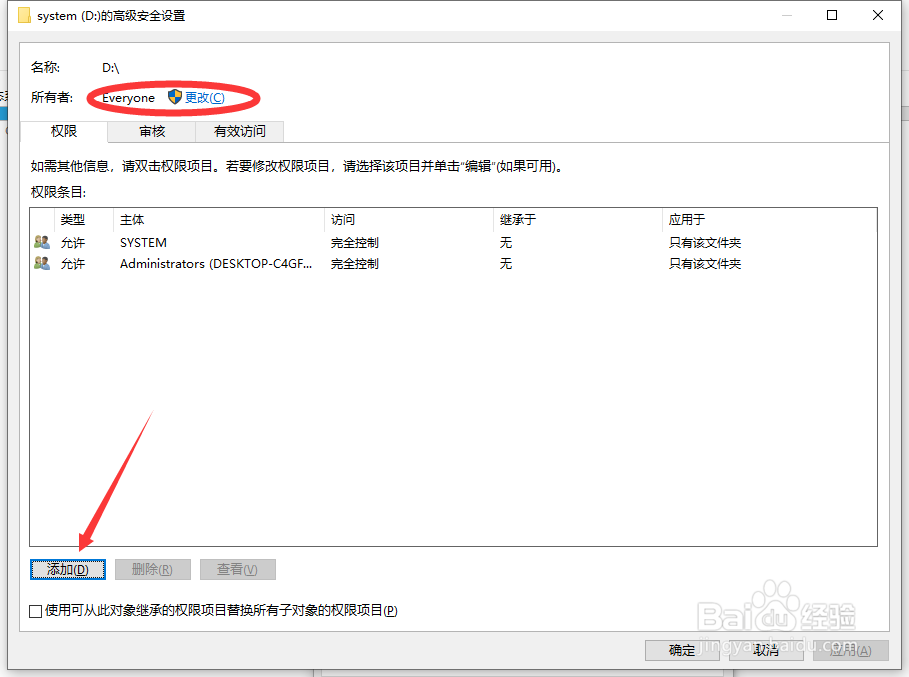
3、此时,当打开如图所示的界面中,我们添加特定的用户。

电脑磁盘分区无法访问怎么办

电脑磁盘分区无法访问怎么办

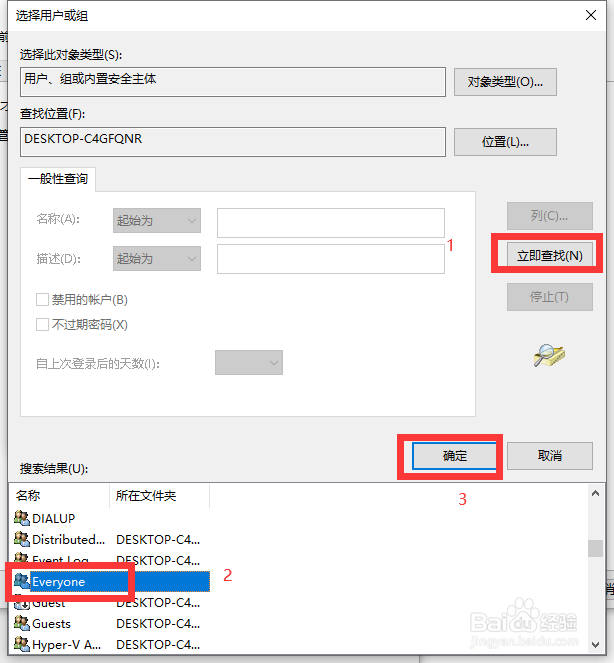
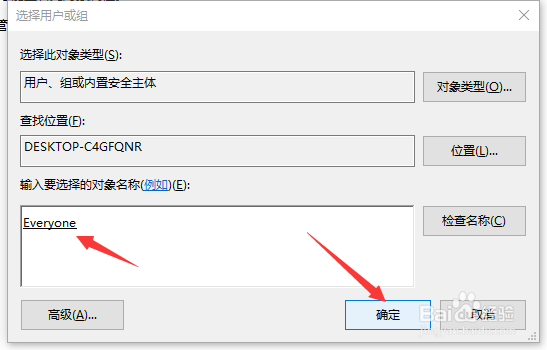
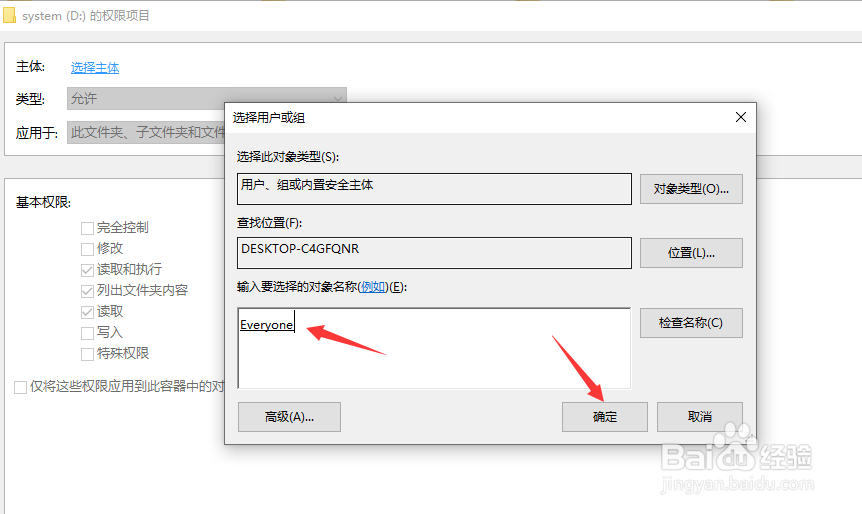
4、在用户和组列表中,我们选择everyone用户进行添加。

电脑磁盘分区无法访问怎么办

电脑磁盘分区无法访问怎么办

5、添加用户完成后,我们还要对针对此磁盘空间的用户访问权限进行配置。

电脑磁盘分区无法访问怎么办

电脑磁盘分区无法访问怎么办

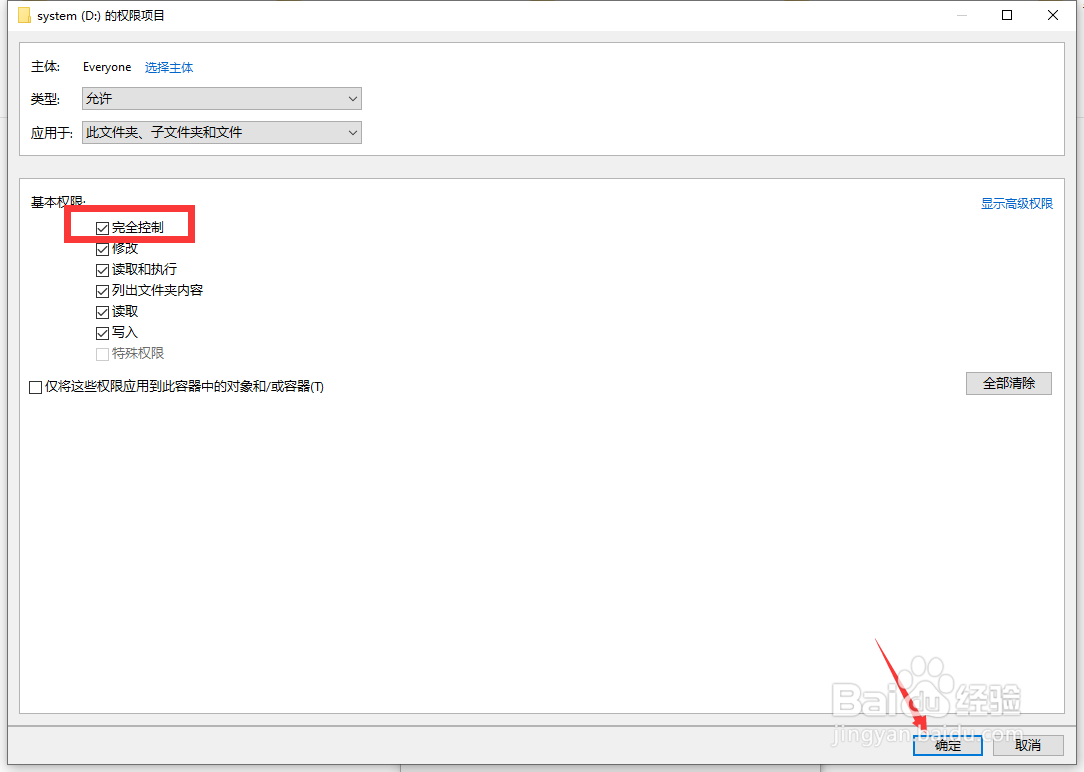
6、如图所示,在其用户访问权限界面中,我们勾选完全访问选项,点击确定按钮。
电脑磁盘分区无法访问怎么办

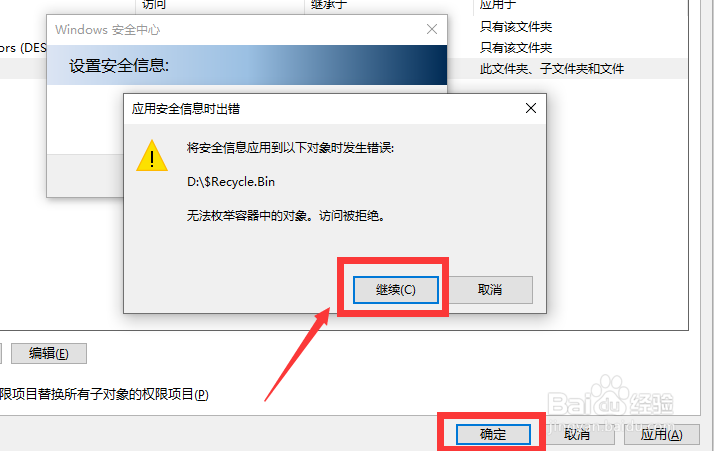
7、接下来,将自动对C盘中的所有文件的访问权限进行修复操作,当弹出如图所示的界面时,我们点击确定按钮,以完成整个修复操作,最后就可以对磁盘空间进行访问操作了。
电脑磁盘分区无法访问怎么办

电脑磁盘分区无法访问怎么办

  • 磁盘拒绝访问如何解决
  • 电脑磁盘分区因位置不可用而无法访问如何解决
  • 电脑怎么安装双系统
  • 如何使用GHO镜像文件给电脑安装系统
  • 电脑上没有U盘驱动程序怎么办
  • 热门搜索
    山海天旅游度假区 尼泊尔旅游要多少钱 成都峨眉山旅游攻略 呼伦贝尔旅游局官网 中信旅游总公司 南京免费旅游景点大全 高铁旅游线路 河源旅游攻略 沙家浜旅游攻略 太原附近旅游景点