1、1.打开快剪辑软件,然后再打开需要修改的视频
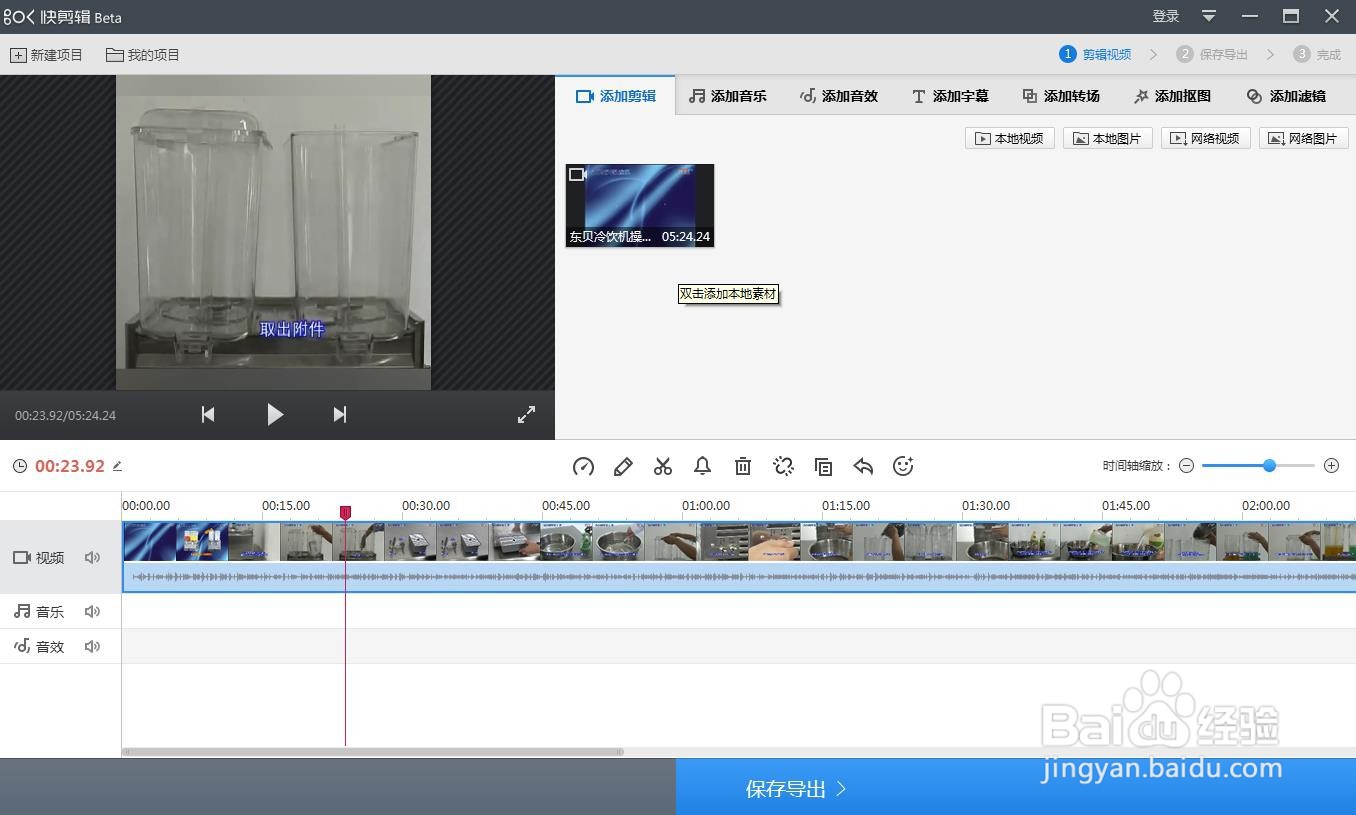
2、2.举个例子吧,先把视频剪成两段,最好是场景改变的帧,这样就可以让他们实
现过渡了,比较明显。
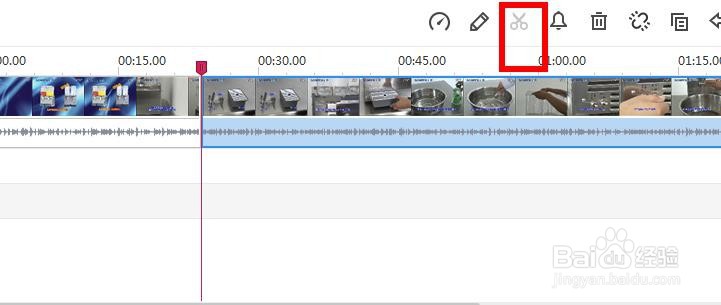
3、3.选中前段帧

4、4.选择“添加转场”

5、5.把需要的变换方式点击“+”添加进去

6、6.这时在两段视频中间就插入了一个“溶解”变换方式

7、7.放大后可以看见占用位置。

8、8.然后可以播放看下效果

9、9.继续分割,还可以剪成N段

10、10.也可以添加N个转场效。不同转场方式占用的帧数是不同的,而且转场方式是固定的,就预设里的几种


时间:2026-05-07 12:32:34
1、1.打开快剪辑软件,然后再打开需要修改的视频
2、2.举个例子吧,先把视频剪成两段,最好是场景改变的帧,这样就可以让他们实
现过渡了,比较明显。
3、3.选中前段帧
4、4.选择“添加转场”
5、5.把需要的变换方式点击“+”添加进去
6、6.这时在两段视频中间就插入了一个“溶解”变换方式
7、7.放大后可以看见占用位置。
8、8.然后可以播放看下效果
9、9.继续分割,还可以剪成N段
10、10.也可以添加N个转场效。不同转场方式占用的帧数是不同的,而且转场方式是固定的,就预设里的几种
