软件Excel:如何根据国家地区设置日期类型

 时间:2026-02-12 23:53:56

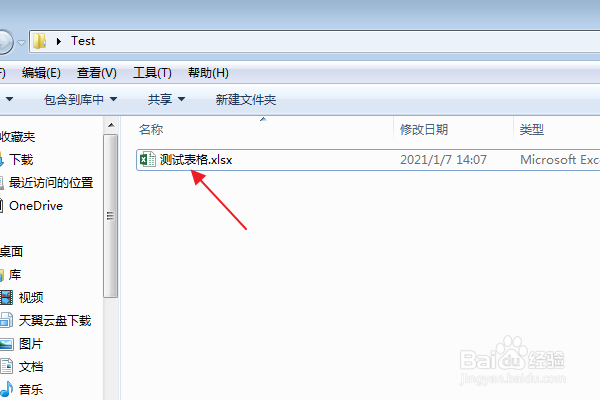
1、首先找到需要编辑的Excel文档,双击打开,进入编辑界面。
软件Excel:如何根据国家地区设置日期类型

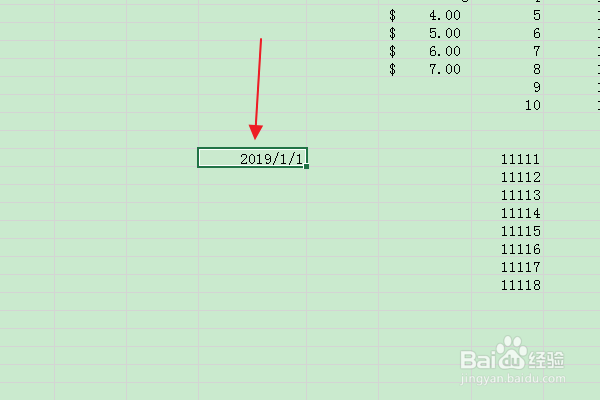
2、在编辑区中,选中需要根据国家地区设置日期类型的单元格。

软件Excel:如何根据国家地区设置日期类型

3、在上方功能区,切换到“开始”选项卡。

软件Excel:如何根据国家地区设置日期类型

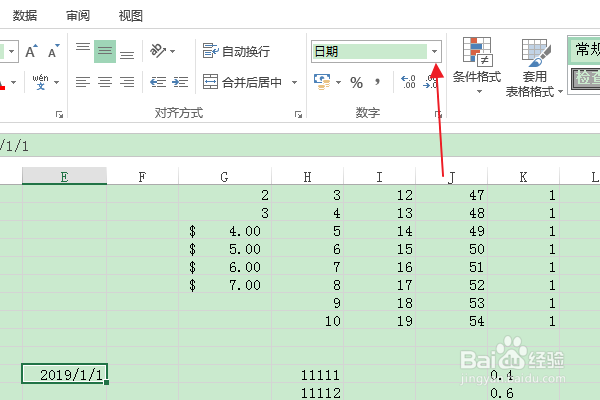
4、在数字组中,点击“日期”右侧的下拉按钮。

软件Excel:如何根据国家地区设置日期类型

5、在弹出下拉列表中,点击“其他数字格式”选项。

软件Excel:如何根据国家地区设置日期类型

6、在弹出“设置单元格格式”对话框左侧,在“分类”栏中选择“日期”。

软件Excel:如何根据国家地区设置日期类型

7、在右侧“区域设置”下拉框中中,根据需要选择“国家/地区”(比如:英国),点击确定。

软件Excel:如何根据国家地区设置日期类型

8、返回编辑区,可以看到选中单元格中的日期类型已经根据国家地区的修改完成了设置。

软件Excel:如何根据国家地区设置日期类型

  • wps怎么为文档手动添加分页符?
  • Excel怎么设置纸张大小
  • WPS中如何快速拆分数字加汉字的组合字符串
  • Excel格式刷怎样用?
  • 如何在excel中修改表格格式
  • 热门搜索
    北京旅游交通图 云南旅游风景区 岳阳旅游公司 辉县旅游 香港旅游须知 丽江旅游花费 香港西贡旅游攻略 旅游观光礼仪 威海旅游网 e龙旅游网