wps演示中如何制作清新北欧风过渡页面

 时间:2026-05-02 02:10:02

1、在插入选项卡中点击图片,选择其中的本地图片,插入一张合适的背景图片。

wps演示中如何制作清新北欧风过渡页面

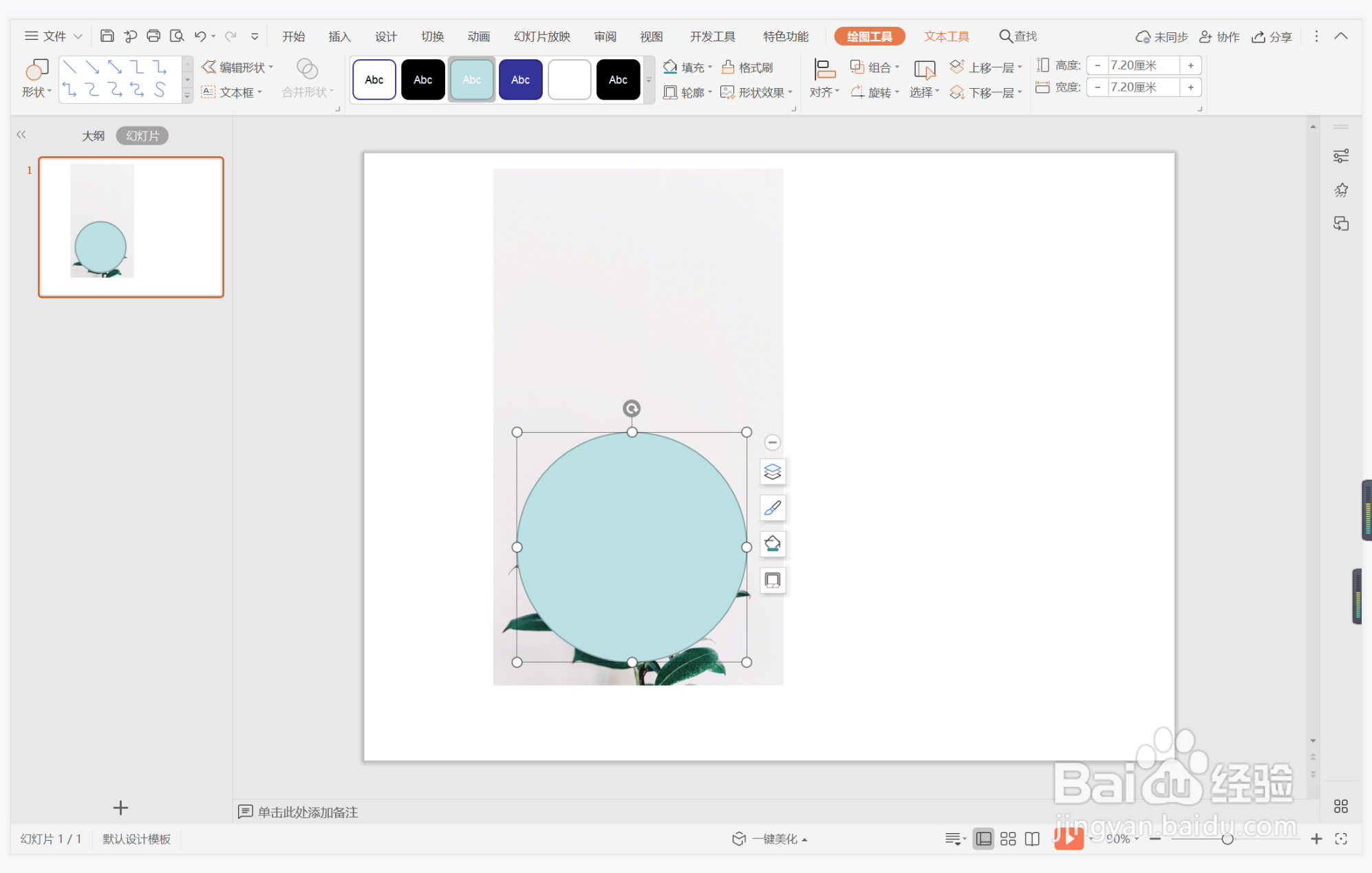
2、接着再插入一个正圆形,放置在背景图片的合适位置处。

wps演示中如何制作清新北欧风过渡页面

3、按住ctrl键,先选中背景图片,再选中圆形,在绘图工具中点击“合并形状”,选择其中的“相交”,这样元圆形图片就制作出来了。

wps演示中如何制作清新北欧风过渡页面

wps演示中如何制作清新北欧风过渡页面

4、接着再插入一个小圆形,与圆形图片交错进行摆放,效果如图所示。

wps演示中如何制作清新北欧风过渡页面

5、选中小圆形,在绘图工具中点击填充,选择黑色进行填充。

wps演示中如何制作清新北欧风过渡页面

6、点击轮廓,线条颜色填充为白色,线条宽度设置为3磅。

wps演示中如何制作清新北欧风过渡页面

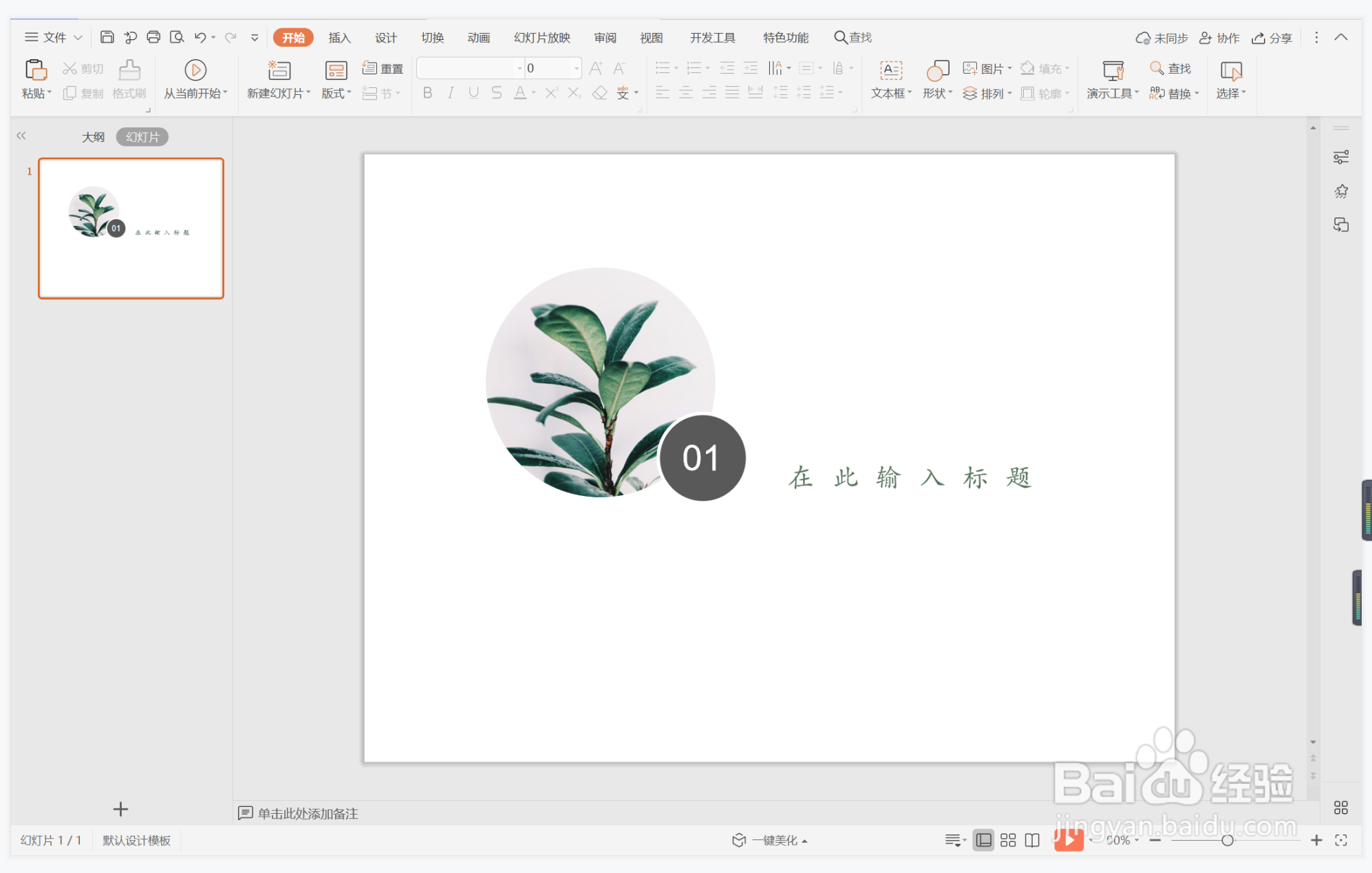
7、在圆形输入序号,字体填充为白色,在相对应的位置处输入标题,这样清新北欧风过渡页面就制作完成了。
wps演示中如何制作清新北欧风过渡页面

  • wps演示中如何制作北欧杂志风封面
  • wps演示中如何进行简约北欧风图文排版
  • wpsppt中如何制作淡雅北欧风过渡页面
  • wps演示中如何制作北欧小清新时间轴
  • wps演示中如何进行北欧简约风段落排版
  • 热门搜索
    埃及旅游局 武夷山旅游攻略自助游 泰国旅游攻略自由行 钦州旅游景点大全 郑州旅游团 云南旅游攻略地图 河北保定旅游 悦禾旅游网 马尔代夫旅游要多少钱 苏州旅游公司