1、在电脑的桌面打开“此电脑”应用;

2、找到“C盘”鼠标点击右键;

3、如下图,点击“属性”按钮;

4、如下图,点击“磁盘清理”按钮;

5、如下图,点击“清理系统文件”按钮;

6、如下图,等待它计算完毕;

7、如下图,选择你要删除的内容,并单击右下角的“确定”按钮;

8、如下图,点击“删除文件”按钮;

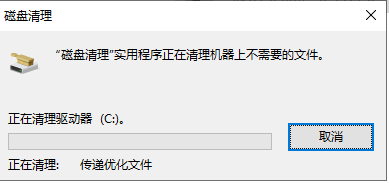
9、如下图,等待它清理完成就可以了。
时间:2026-04-28 11:32:40
1、在电脑的桌面打开“此电脑”应用;
2、找到“C盘”鼠标点击右键;
3、如下图,点击“属性”按钮;
4、如下图,点击“磁盘清理”按钮;
5、如下图,点击“清理系统文件”按钮;
6、如下图,等待它计算完毕;
7、如下图,选择你要删除的内容,并单击右下角的“确定”按钮;
8、如下图,点击“删除文件”按钮;
9、如下图,等待它清理完成就可以了。
