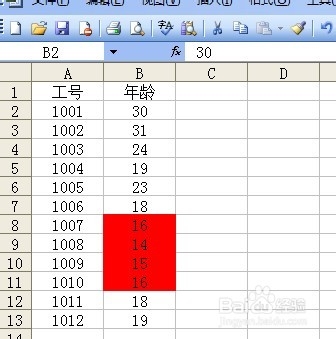
1、我们通过一个例子说明 条件格式工具的使用。
要从央屈八下列数据中 找出未成年人。
首先,点中第一个要分析的数据"B2",然后点击菜单栏的选项“格式”、“条件格式”

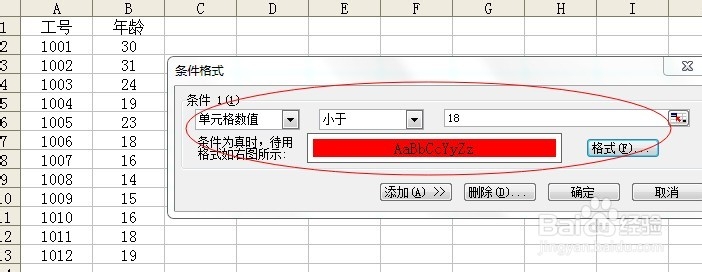
2、然后就可以看到条件格式的设定窗口,如下

3、因为未成年人的设定是,年龄小于18岁。
我们可以按照下图,在对应的位置设定条件,选择数值小于18为条件。
然后将满足条件的格式,设置为 红色底色。

4、下图是 设置的 条件格式。
5、点确定后,并没有发现有红色的情况出现。
那是因为B2单元格的数值,没有符合未成年的设置。
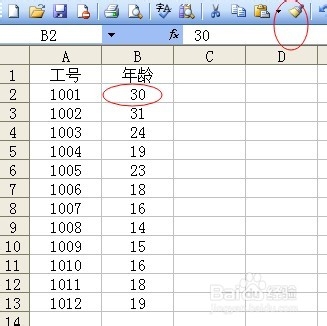
接着,我们用鼠标选定B2,然后点击工具栏的 格追排式刷 按钮。
这样撤斤,B2单元格刚才设置的所有格式效果(包括条件格式),都被格式刷所记住。
我们再用鼠标选定B2:B13 。这样就会让B2:B13也采用刚才B2的条件格式效果。如果有出现未成年的数据,就会被显示红色底色。
6、最后,我们可以看到有几个数值确实符合未成年人的设置,被显示红色底色。
这个例子虽然简单,但是清晰的告诉大家 如何使用条件格式。
关于条件格式的运用还有很多更深的用法,有待大家研究了。