怎样把同一个PPT分割为多个节以高效管理内容

 时间:2026-02-14 04:22:59

1、打开PPT,建立空白演示文稿。

怎样把同一个PPT分割为多个节以高效管理内容

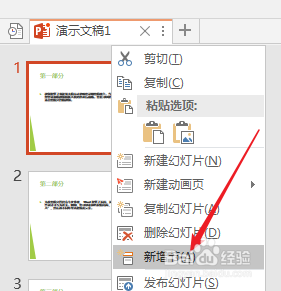
2、在窗口左侧幻灯片列表中,单击鼠标鼠标右键,点击【新增节】。

怎样把同一个PPT分割为多个节以高效管理内容

3、在新增的节的名字上点击右键,点击【重命名节】。

怎样把同一个PPT分割为多个节以高效管理内容

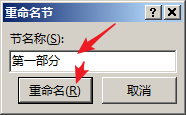
4、在打开的窗口中,输入节的名称,点击【重命名】。

怎样把同一个PPT分割为多个节以高效管理内容

5、这样,就添加了一个节。

怎样把同一个PPT分割为多个节以高效管理内容

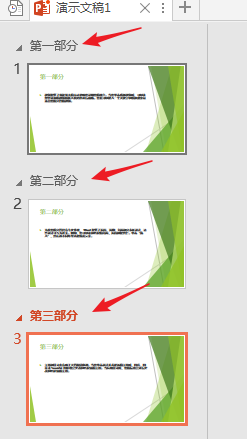
6、同样的道理,将其他幻灯片设置为不同的节。这样,整个PPT的结构就得到了。
怎样把同一个PPT分割为多个节以高效管理内容

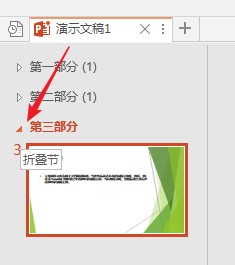
7、可以点击节名称前面的三角形,把这个节折叠起来,方便对不同节的内容进行编辑。
怎样把同一个PPT分割为多个节以高效管理内容

8、在节名称上点击右键,可以看到有多个选项,如果本节的内容不再需要了,可以通过【删除节】删除本节的全部内容。也可以使用【移动节】改变本节在整个PPT中的位置。这样,可以批量地对幻灯片进行管理,提升幻灯片编辑效率。

怎样把同一个PPT分割为多个节以高效管理内容

  • PPT中如何分节?
  • 幻灯片编号起始值为0怎么设置
  • ppt怎样设置文字转换成表格
  • PPT中smartART形状逐个显示的方法
  • PPT如何设置“自动”的换片方式
  • 热门搜索
    枫泾古镇旅游攻略 日本冲绳旅游攻略 丽江旅游网 冬季旅游好去处 广州旅游景点一日游 长春旅游团 短途旅游推荐 大连到云南旅游报价 合肥万达文化旅游城 威海旅游局