Tanner L-edit里面多个图案怎么左右对齐

 时间:2026-04-22 06:08:44

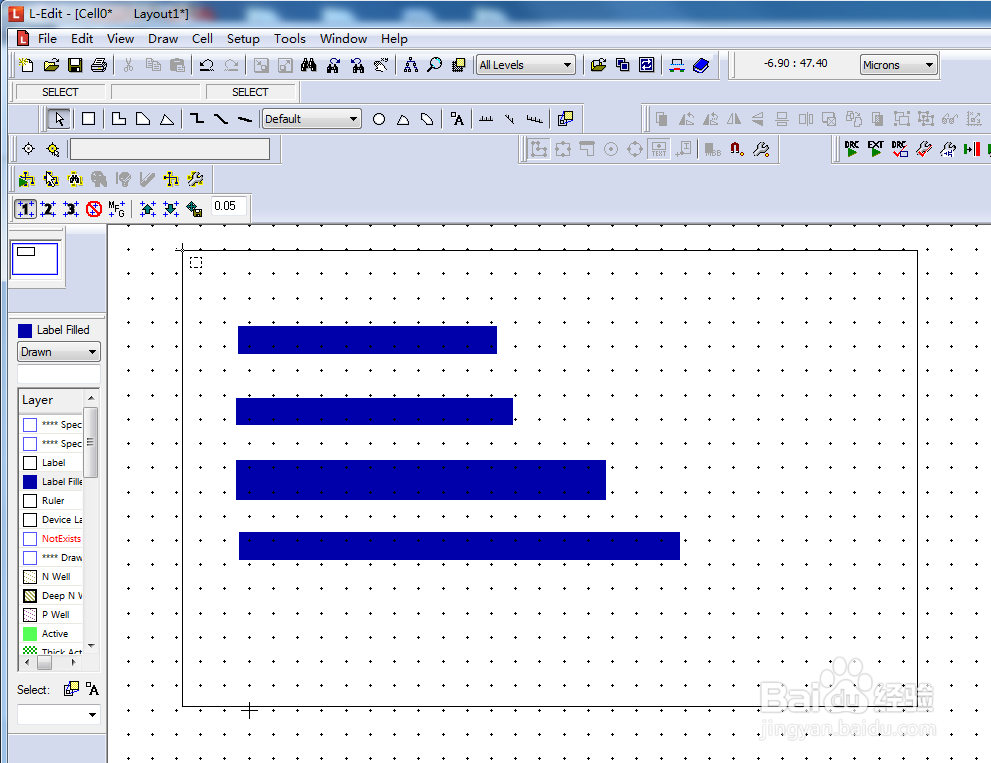
1、先画好需要对齐的图案。

Tanner L-edit里面多个图案怎么左右对齐

2、左键按住不放,拖住框选所有需要对齐的图案。

Tanner L-edit里面多个图案怎么左右对齐

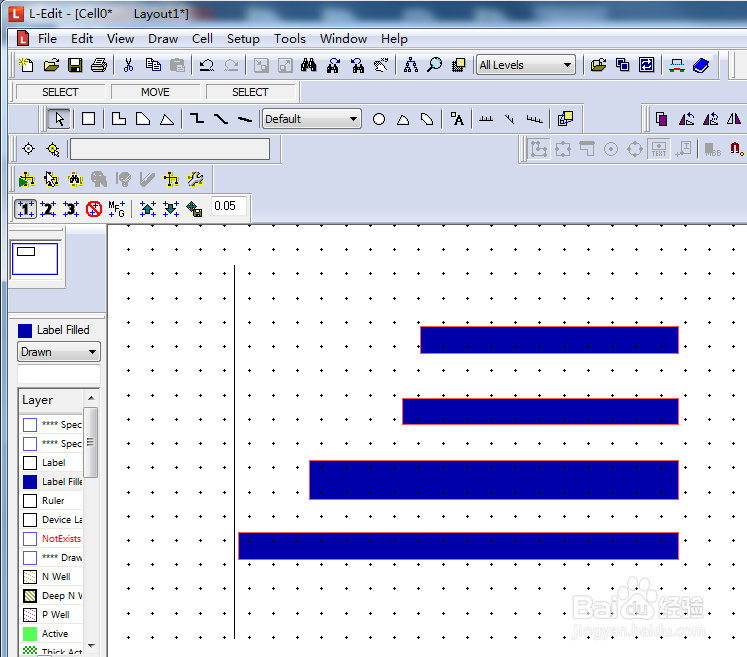
3、选中图案后,点击【Align the selected objects to the left】.

然后通过左边的线可以看到图案已经对齐了。

Tanner L-edit里面多个图案怎么左右对齐

Tanner L-edit里面多个图案怎么左右对齐

4、同样的,选中图案后,点击【Align the selected objects to the right】.

明显可以看到图案已经右边对齐了。

Tanner L-edit里面多个图案怎么左右对齐

Tanner L-edit里面多个图案怎么左右对齐

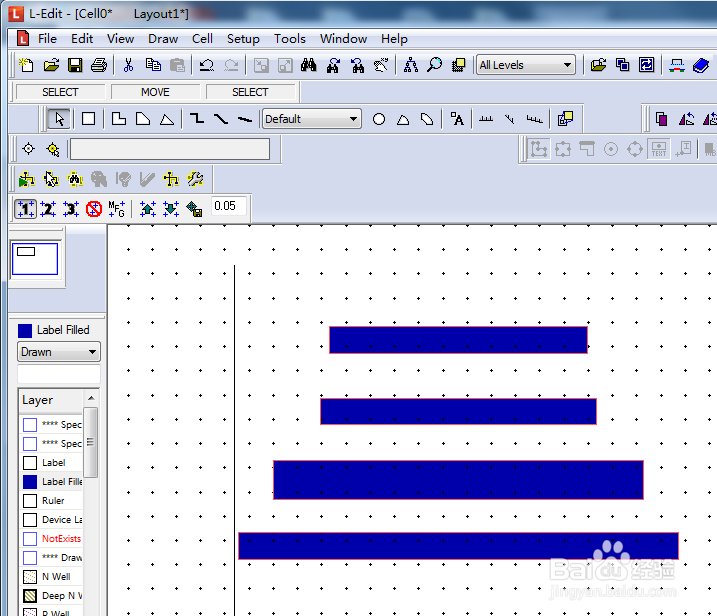
5、选中图案后,点击【Align the selected objects to the horizontal center】.

图案居中对齐了。

Tanner L-edit里面多个图案怎么左右对齐

Tanner L-edit里面多个图案怎么左右对齐

  • DesignModeler如何建立房间空气分析模型(2/3)
  • MATLAB如何将字符串/通配符翻译为正则表达式?
  • Tanner L-edit的怎么跳出画圆工具条
  • Visio如何制作圣诞节海报
  • 如何使用Workbench跨服务器复制数据库实例
  • 热门搜索
    清远旅游公司 青海旅游公司 厦门旅游婚纱摄影 中国旅游论坛 太原到海南旅游 旅游路线设计方案 宁波旅游社 怀化旅游网 邵武旅游景点大全 东盟旅游