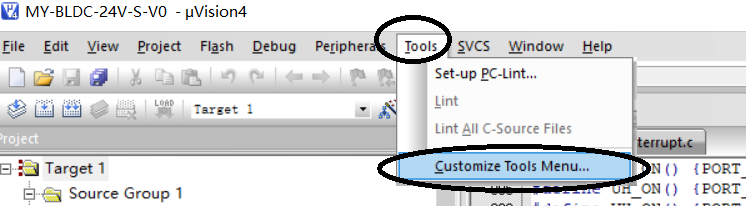
1、打开Keil,点击菜单栏的“Tools”,然后在弹出的列表中找到并点击“Customize Tools Menu...”。
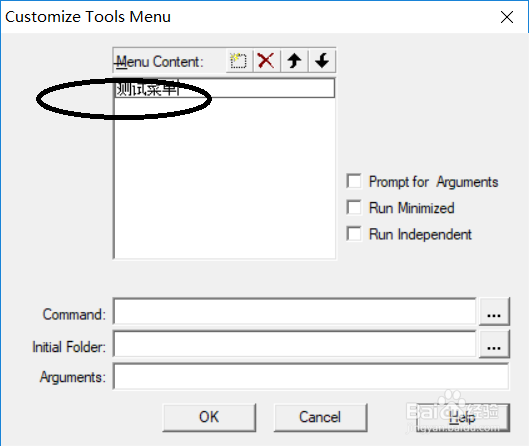
2、软件弹出“Customize Tools Menu”,在“Menu Content”右侧有一个“新建”文件样的图标,点击可以新建一个菜单。
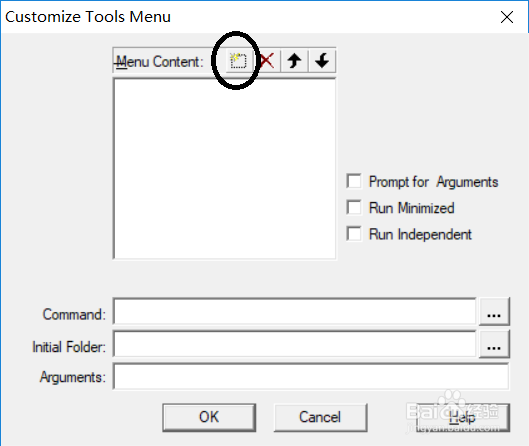
3、新建菜单后,会弹出一个文本框,输入文字将在新建的菜单项显示。
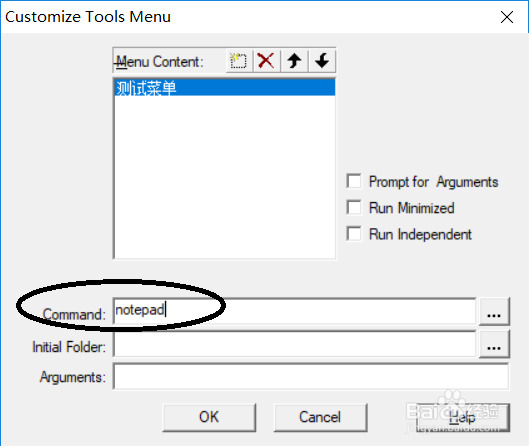
4、在Command右侧的文本框输入命令内容,比如我们输入notepad,这个是windows系统的记事本程序。
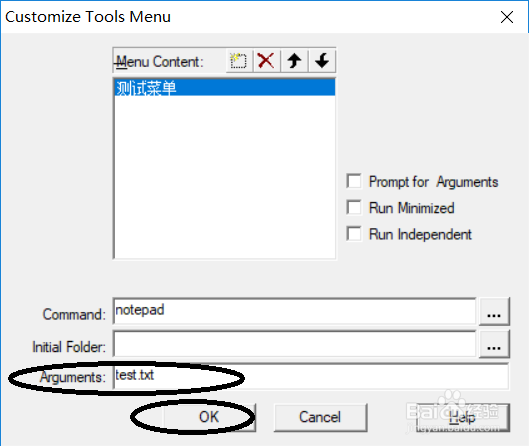
5、Arguments是命令对应的参数,这个需要和命令支持,比如对于notepad命令紧跟它后面的是文件名,我们输入test.txt。确认后点击“OK”确认。
6、新建菜单完成后,可以在菜单项的“Tools”下找到新建的菜单,点击即可执行对应的命令,比如这里我们的命令是notepad test.txt,等效于使用notepad打开一个test.txt文件,如果文件不存在会提示是否新建。