1、新建500x500像素的图层。

2、用钢笔工具绘制一个花瓣。

3、填充颜色#f841b6

4、CTRL+J复制一层。

5、对第二个图层拉一个渐变。

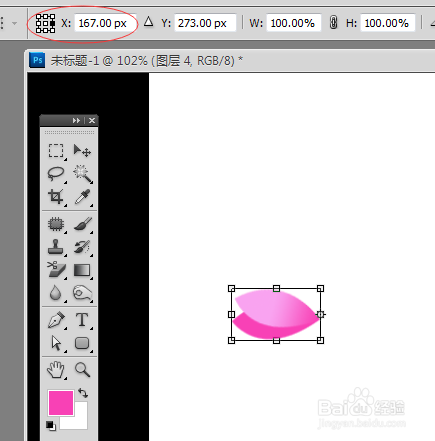
6、CTRL+T设置参数,把锚点向右定位,角度15
7、CTRL+ALT+SHIFT+T连续复制。

8、最后,制作完成。这个方法简单易懂。大家也去试试吧。如果你喜欢请点个赞吧。

时间:2026-04-24 04:43:50
1、新建500x500像素的图层。
2、用钢笔工具绘制一个花瓣。
3、填充颜色#f841b6
4、CTRL+J复制一层。
5、对第二个图层拉一个渐变。
6、CTRL+T设置参数,把锚点向右定位,角度15
7、CTRL+ALT+SHIFT+T连续复制。
8、最后,制作完成。这个方法简单易懂。大家也去试试吧。如果你喜欢请点个赞吧。
