1、新建一个800x800像素的白色图层,分辨率为72左右

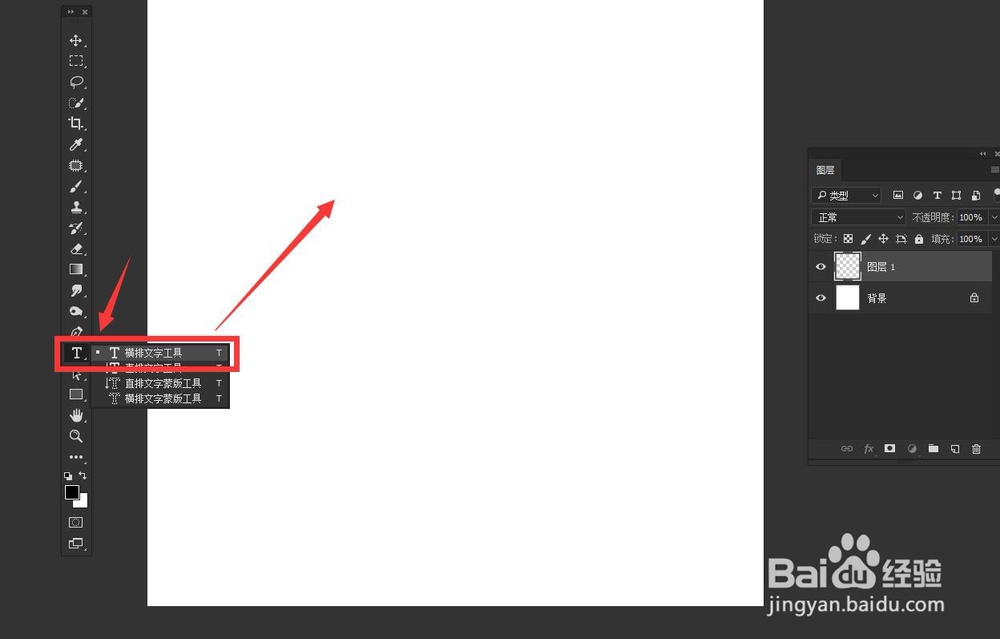
2、选择工具栏中的【文字工具】写上“遗失”两字

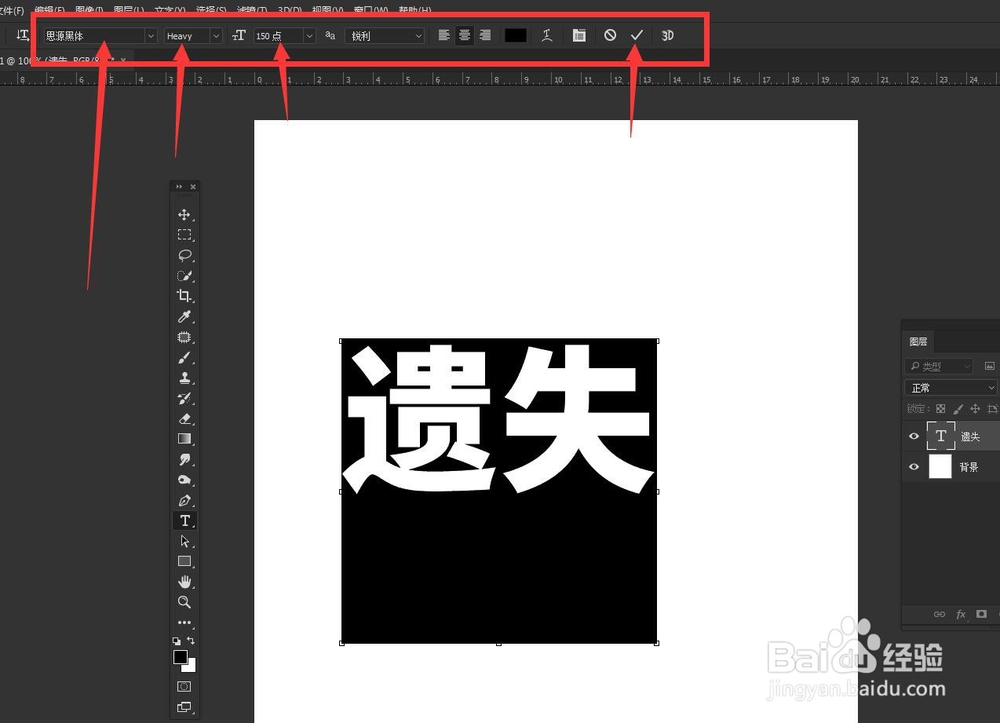
3、选择字体,然后更改字体参数大小,尽量把字体调粗一些后期会更有效果,调整好后按确定
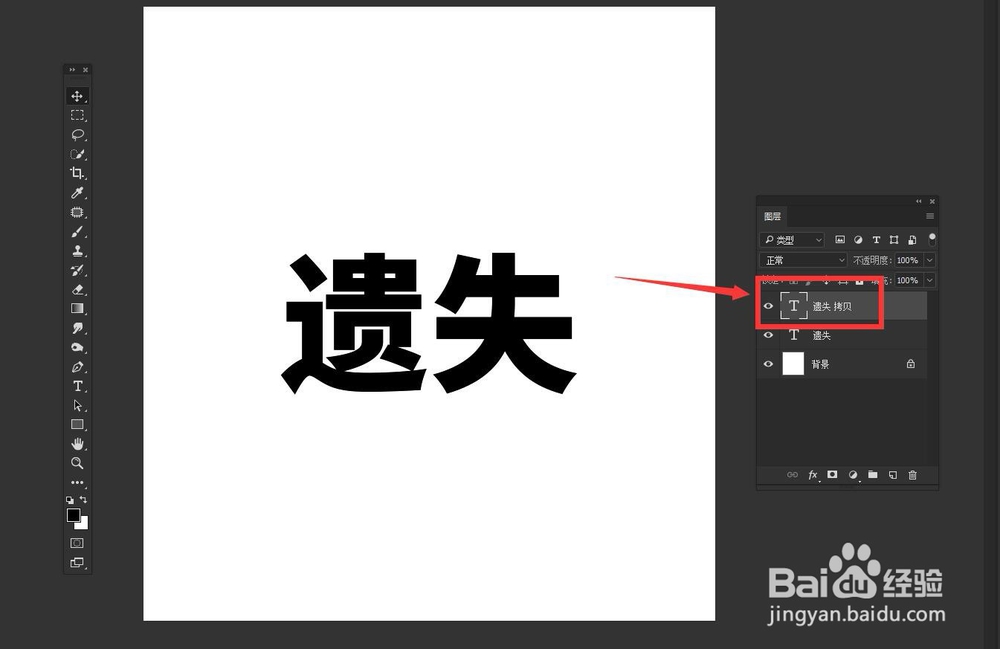
4、多复制一层字体
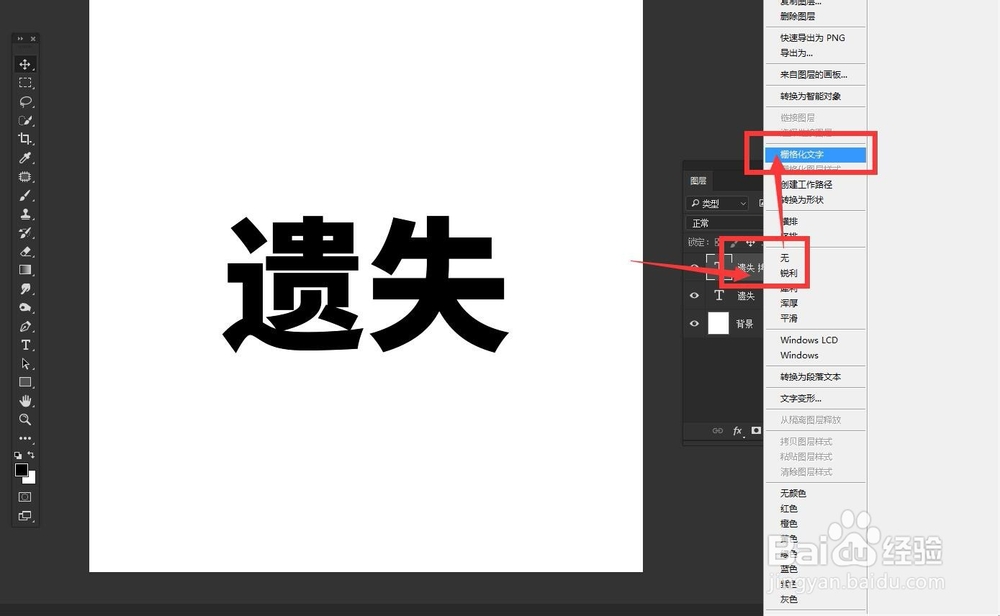
5、然后鼠标右键单击图层,选择栅格化文字
6、关掉文字层的小眼睛,选择工具栏中的【钢笔工具】


7、用钢笔在文字中画出裂痕效果
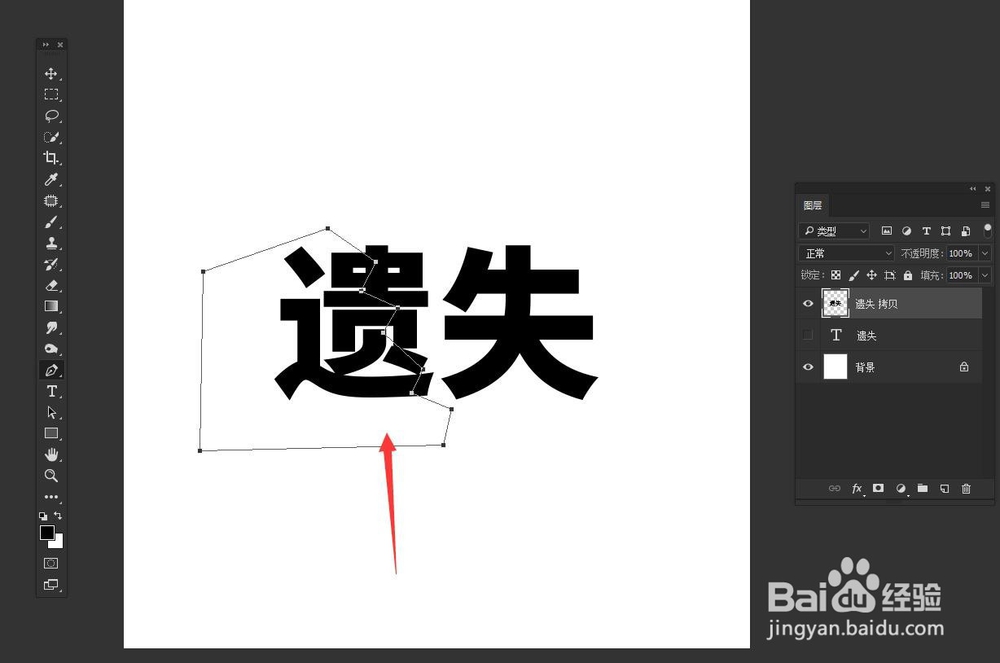
8、然后Ctrl+Enter选中,Ctrl+T自由变换把文字分裂,然后点“√”

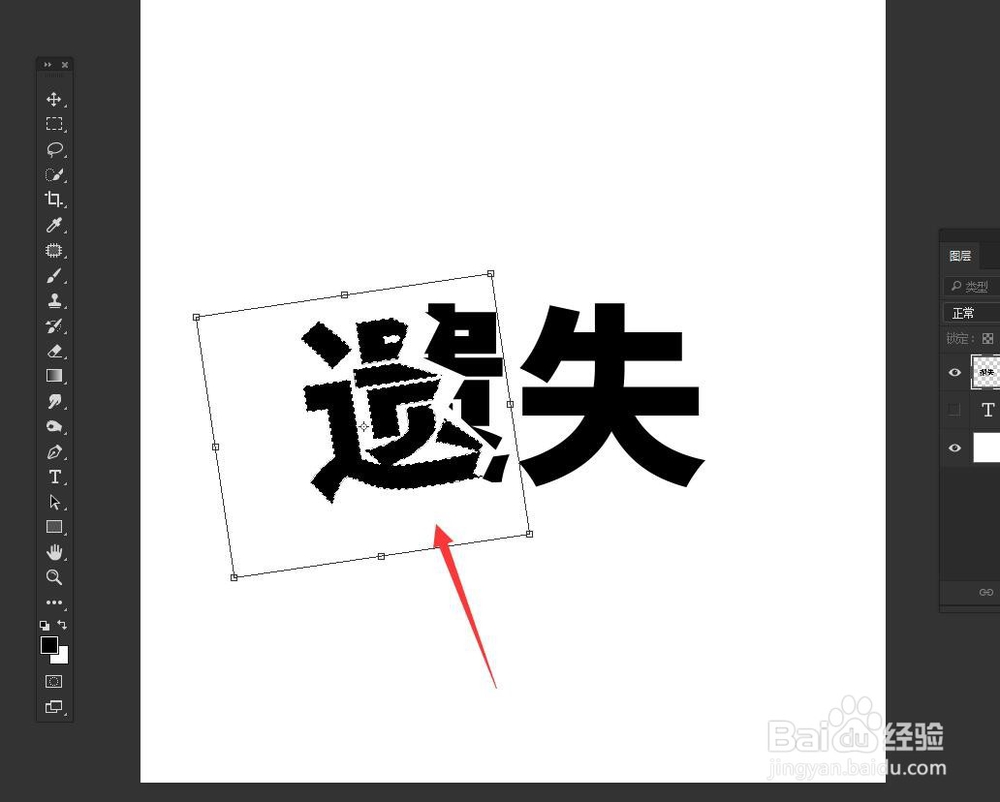
9、Ctrl+D取消选区,字体撕裂效果完成

时间:2026-04-21 16:31:35
1、新建一个800x800像素的白色图层,分辨率为72左右
2、选择工具栏中的【文字工具】写上“遗失”两字
3、选择字体,然后更改字体参数大小,尽量把字体调粗一些后期会更有效果,调整好后按确定
4、多复制一层字体
5、然后鼠标右键单击图层,选择栅格化文字
6、关掉文字层的小眼睛,选择工具栏中的【钢笔工具】
7、用钢笔在文字中画出裂痕效果
8、然后Ctrl+Enter选中,Ctrl+T自由变换把文字分裂,然后点“√”
9、Ctrl+D取消选区,字体撕裂效果完成
