Foxmail怎么设置个性签名,邮件签名怎么添加设置

 时间:2026-02-13 01:13:21

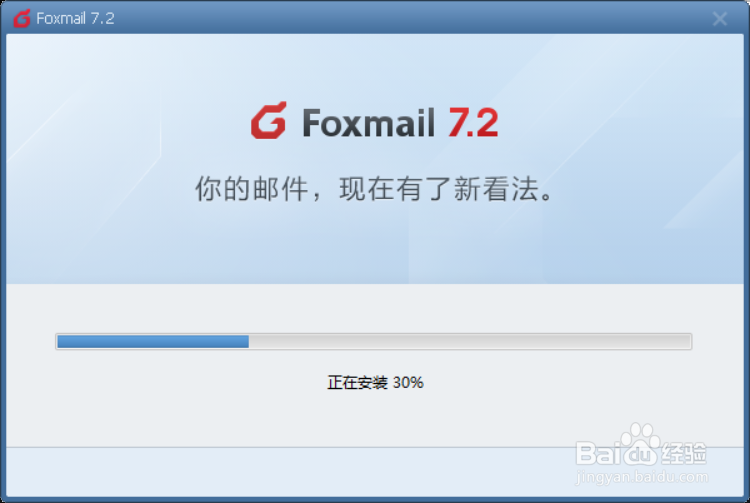
1、在设置Foxmail个性签名前,请确保foxmail是最新版的,不是的请自己更新,如下图所示。
Foxmail怎么设置个性签名,邮件签名怎么添加设置

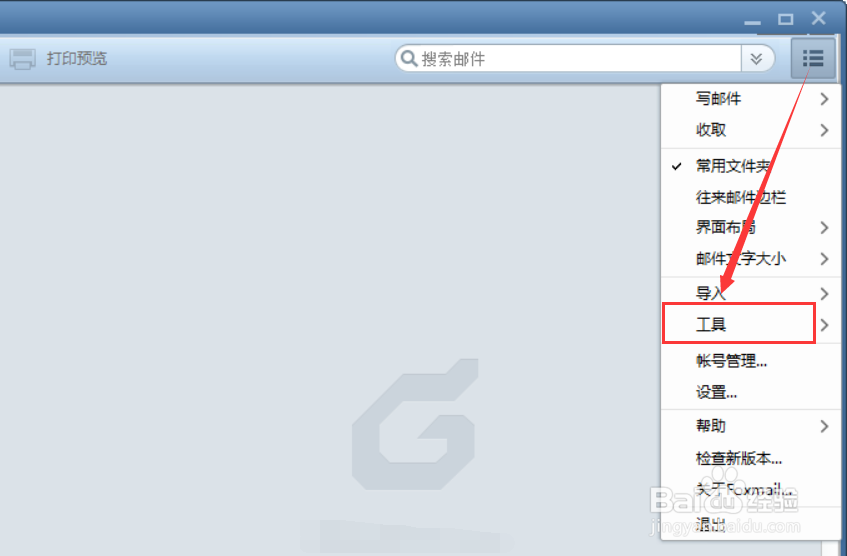
2、点击foxmail界面右上角的【三】图标,然后在点击下拉菜单里的【工具】,如下图所示。
Foxmail怎么设置个性签名,邮件签名怎么添加设置

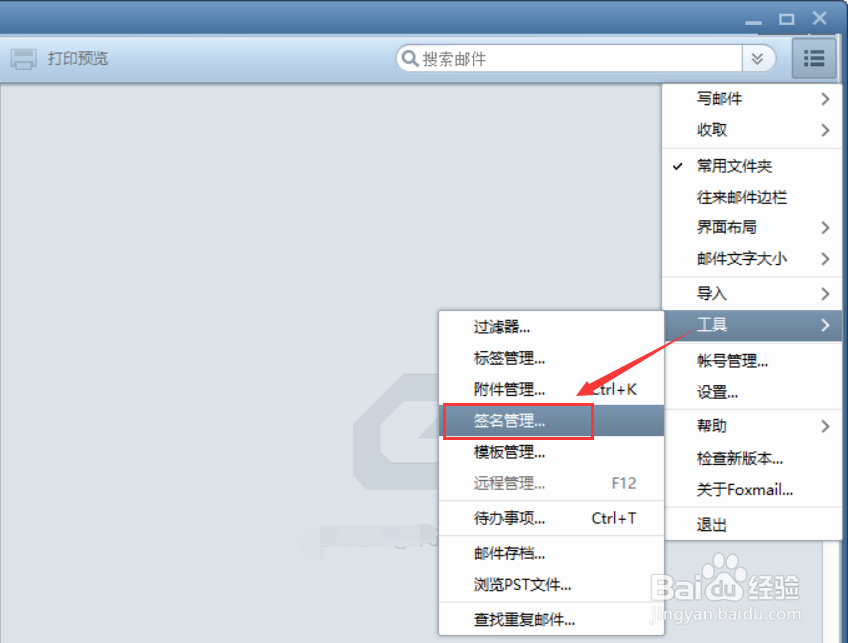
3、再点击工具下的子菜单【签名管理】,如下图所示。

Foxmail怎么设置个性签名,邮件签名怎么添加设置

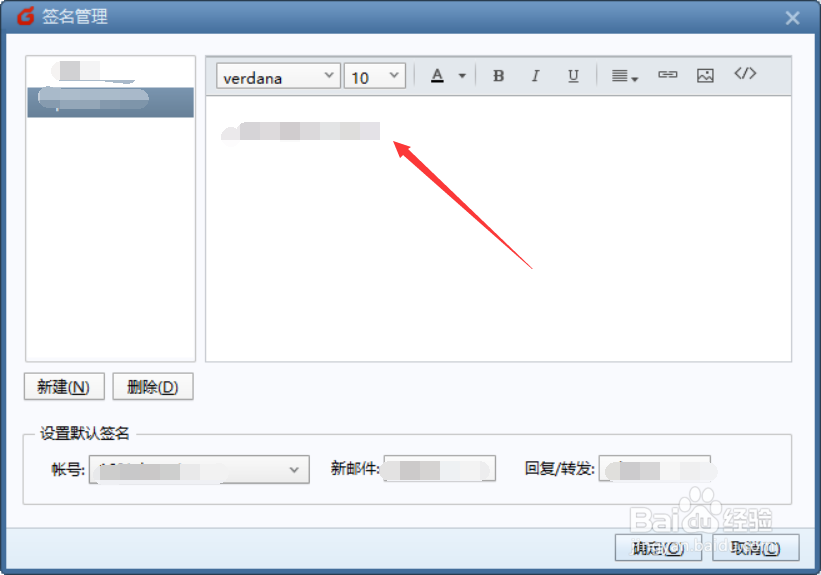
4、在打开的签名管理界面上,我们可以看到foxmail已经默认给我们添加了签名,如下图所示。
Foxmail怎么设置个性签名,邮件签名怎么添加设置

5、在编辑区域里修改自己想要的个性化签名,然后点击下面的确定,如下图所示。

Foxmail怎么设置个性签名,邮件签名怎么添加设置

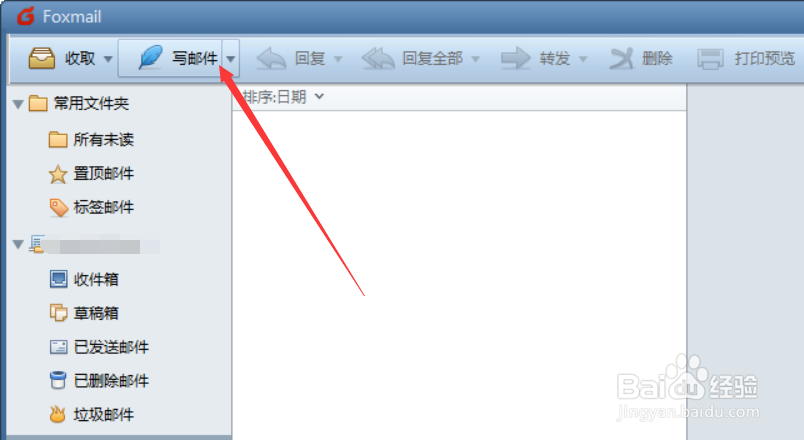
6、设置好foxmail个性化签名后,可以点击邮箱左上角的写邮件来看看效果,如下图所示。
Foxmail怎么设置个性签名,邮件签名怎么添加设置

7、在打开的发邮件界面上,可以看到刚才设置的个性化签名已经有了,如下图所示。

Foxmail怎么设置个性签名,邮件签名怎么添加设置

  • 创建screen会话 进行操作长时间任务
  • CSS设置字体样式
  • c#如何实现两个二维矩阵相乘
  • java开发环境和运行环境版本不一致
  • 怎么获取exe程序的图标资源(用BeCyIconGrabber)
  • 热门搜索
    意大利旅游地图 佛得角旅游 成都到九寨沟旅游攻略 景宁旅游 苏州旅游公司 四川宜宾旅游景点 河北旅游职业技术学院 印度尼西亚旅游攻略 中国旅游网站大全 欢途旅游网同业平台