教你怎么用Photoshop做阴影效果

 时间:2026-02-15 03:42:56

1、打开素材,复制图层

教你怎么用Photoshop做阴影效果

2、2.抠出图片

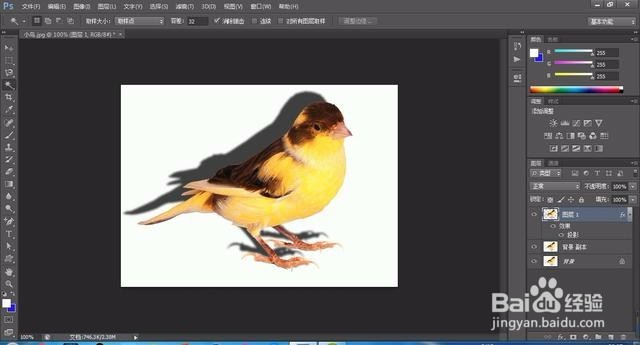
3.在图层样式中选择投影效果,出现以下面板,改变角度和距离,这个自己把握就好,没有什么特定的值。

教你怎么用Photoshop做阴影效果

3、FX字样的就是添加图层样式。

选择阴影设置就可以了。

教你怎么用Photoshop做阴影效果

教你怎么用Photoshop做阴影效果

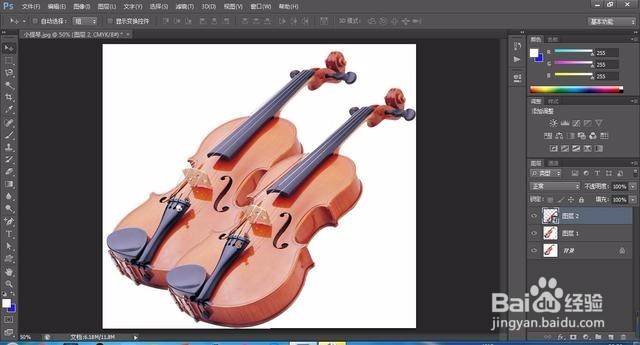
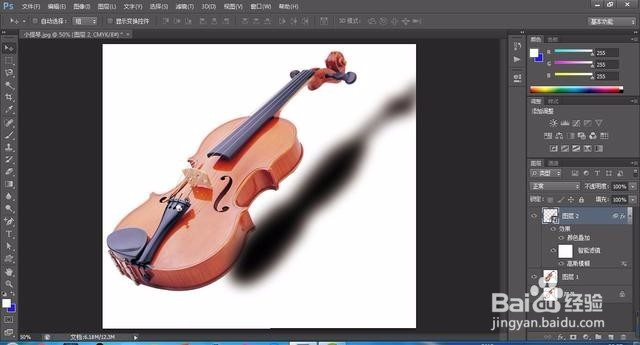
1、复制图层为图层1

教你怎么用Photoshop做阴影效果

2、选择适当的位置放置图层1

教你怎么用Photoshop做阴影效果

3、右击鼠标,使用斜切效果。

教你怎么用Photoshop做阴影效果

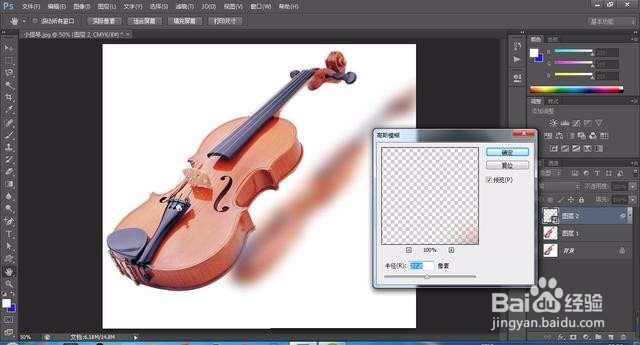
4、滤镜——模糊——高斯模糊

教你怎么用Photoshop做阴影效果

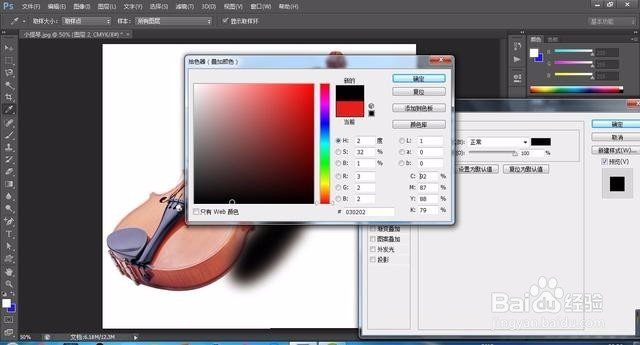
5、图层样式中选择颜色叠加,颜色可以填充为黑色

教你怎么用Photoshop做阴影效果

教你怎么用Photoshop做阴影效果

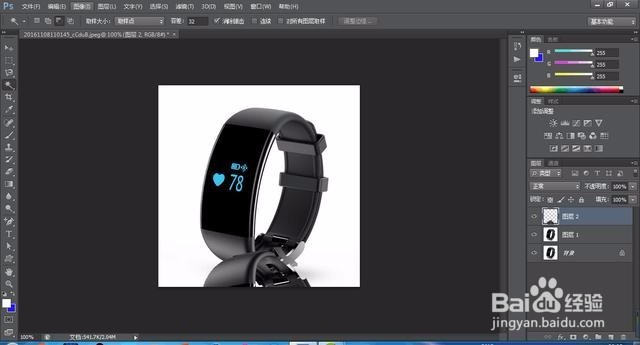
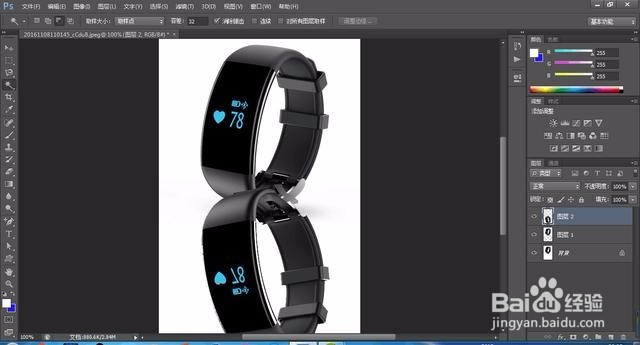
1、复制图层为图层1,ctrl+T,在右击鼠标,选择垂直翻转。

教你怎么用Photoshop做阴影效果

2、移动图层1,将其放在图层下方。

因为图片太大,介绍个小技巧:图像——显示全部,就能看到完整的两张图片了。
教你怎么用Photoshop做阴影效果

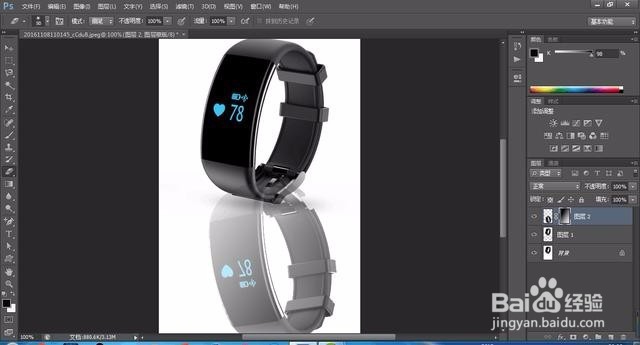
3、为图层1增加蒙版,辅助渐变工具中的黑白线性渐变。

教你怎么用Photoshop做阴影效果

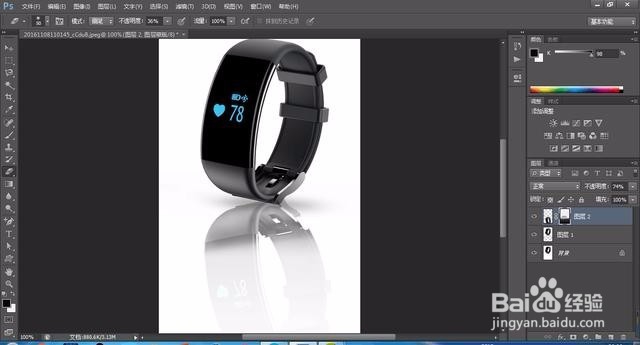
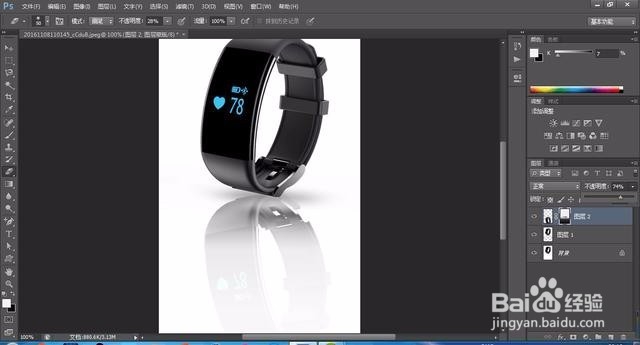
4、可以用橡皮檫或者画笔工具在降低透明度的情况下,对相接处进行涂擦。

教你怎么用Photoshop做阴影效果

教你怎么用Photoshop做阴影效果

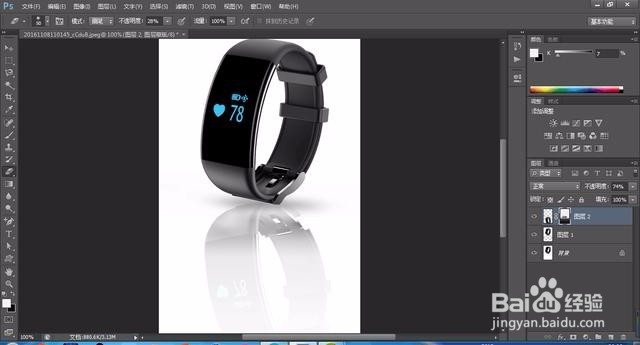
5、在图层面板中,降低透明度,就完成了。

教你怎么用Photoshop做阴影效果

  • 在Photoshop中怎样设定快速蒙版功能
  • ps颜色叠加图层样式教程
  • PS如何快速做出手电筒图案
  • PS画笔工具简单应用
  • PS怎么把文字变成曲线
  • 热门搜索
    甘肃 旅游 全国假日旅游部际协调会议办公室 铜陵旅游景点大全 去三亚旅游多少钱 山西太原旅游景点 中国旅游网站 新疆南疆旅游景点 宁夏 旅游 连云港旅游景点大全 香港旅游地图