Excel2010如何只在一个单元格中显示图表?

 时间:2026-02-14 08:08:03

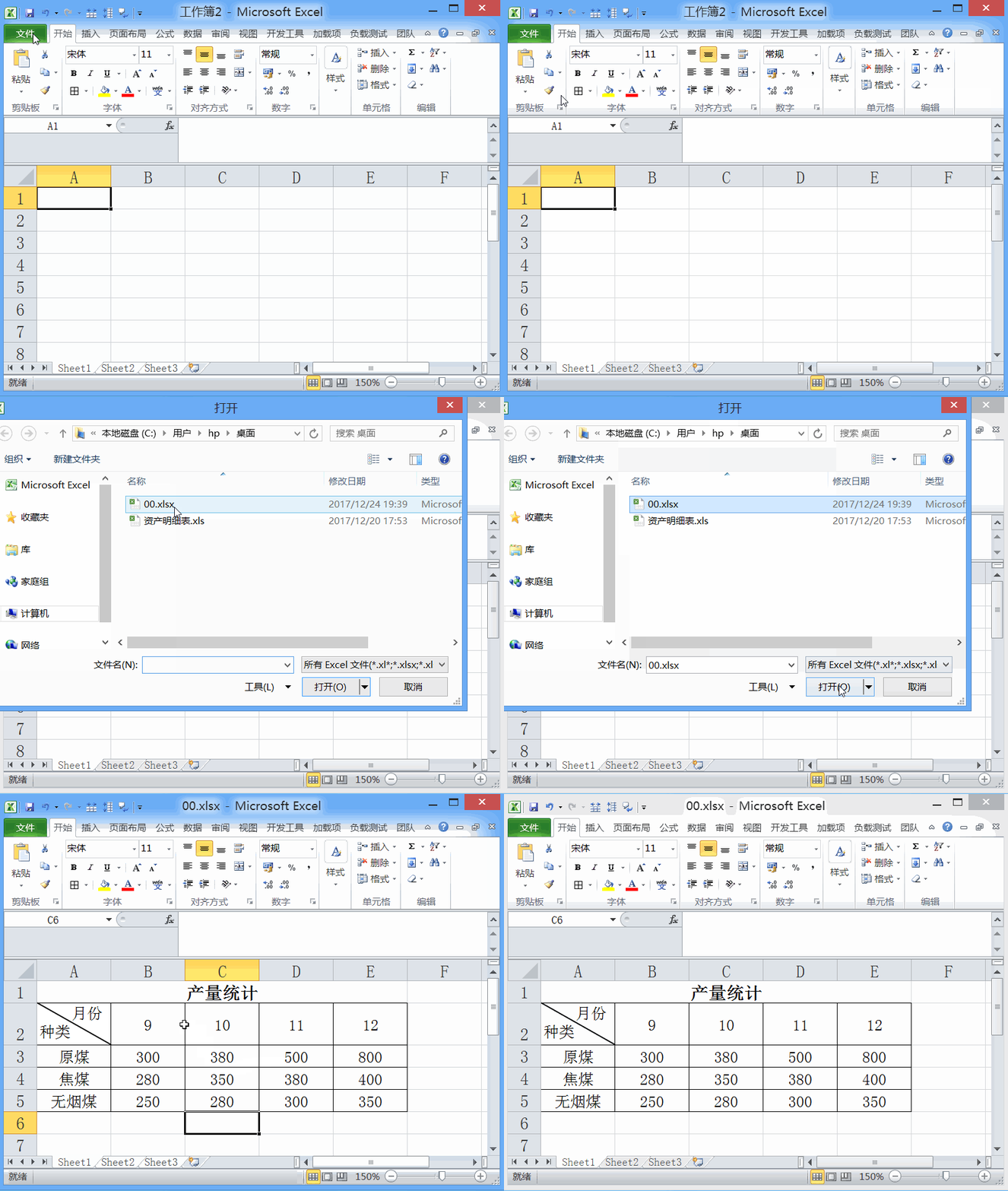
1、打开excel2010这款软办公软件,打开该软件之后我们找到文件菜单,点击该选项在其下拉菜单里找到打开选项,点击打开在弹出的对话框内我们选择需要的表格,点击打开,这样我们就把这个表格文件打开了,如图所示:
Excel2010如何只在一个单元格中显示图表?

2、打开表格文件之后,再在菜单里找到插入选项,点击该选项在其内找到迷你图选项,如图所示:

Excel2010如何只在一个单元格中显示图表?

3、点击迷你图选项的下拉箭头在弹出的下拉菜单里找到柱形图选项,点击该选项弹出创建迷你图对话框,如图所示:

Excel2010如何只在一个单元格中显示图表?

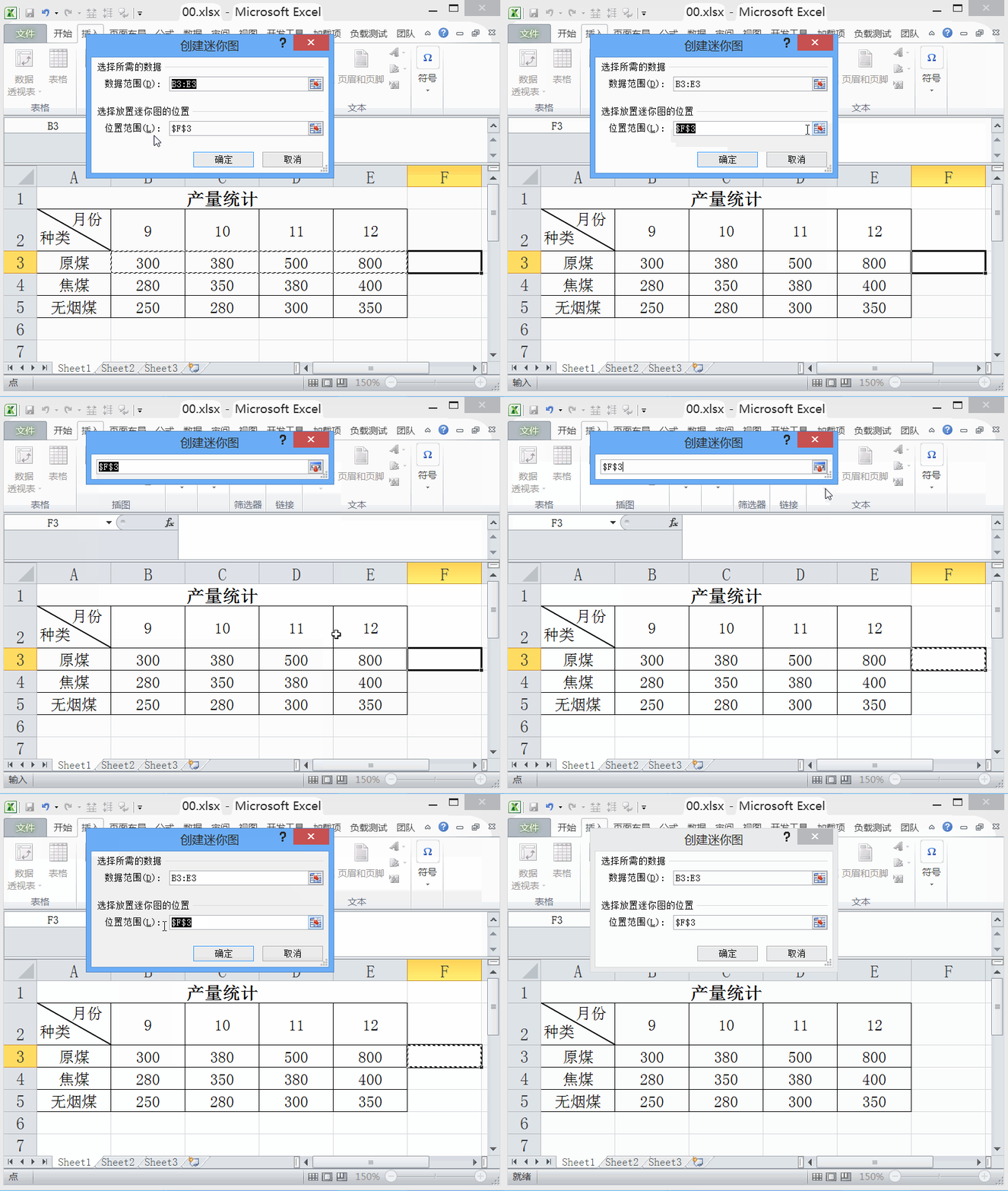
4、在创建迷你图对话框内我们找到数据范围选项,点击该选项后的选择按钮在表格内选择需要的数据,然后点击返回进入到创建迷你图对话框内,如图所示:

Excel2010如何只在一个单元格中显示图表?

5、再在该对话框内找到位置范围选项,点击其后的选择按钮,我们选择需要的位置,再点击返回进入到创建迷你图话框内,如图所示:
Excel2010如何只在一个单元格中显示图表?

6、设置好之后点击确定可以看到在选择的单元格内就出现了迷你图,在上面我们可以设置相关参数得到需要的图标样式,如图所示:

Excel2010如何只在一个单元格中显示图表?

  • 如何在excel中更改柱状图为平滑图
  • Excel如何突出显示指定的数据
  • Excel如何更改数据源?
  • Excel图表如何更改颜色
  • Excel如何只在一个单元格中显示图表
  • 热门搜索
    丰顺旅游景点大全 九月份适合去哪里旅游 江西的旅游景点 广东旅游局官网 扬州旅游景点介绍 三三旅游 穹窿山旅游攻略 衡阳旅游年卡 上海旅游集散中心官方网站 四川峨眉山旅游攻略