如何使用excel2013自带的截图工具

 时间:2026-02-15 16:17:33

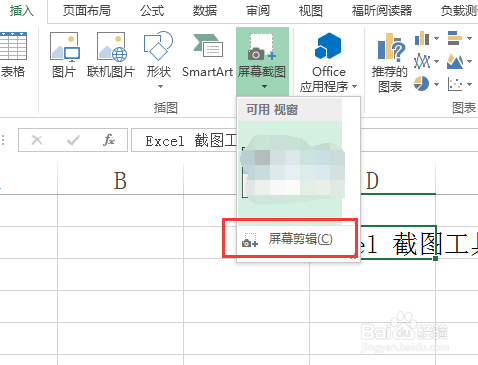
1、打开一个excel,

然后选择“插入”,

点击“屏幕截图”

如何使用excel2013自带的截图工具

2、然后在弹出的窗口,

点击“屏幕剪辑”,

如图

如何使用excel2013自带的截图工具

3、excel的截图工具有点慢,

软件首先会最小化excel。

回到主界面

然后等待屏幕变灰,

然后出来“+”后,

自由截取图形就好了。
如何使用excel2013自带的截图工具

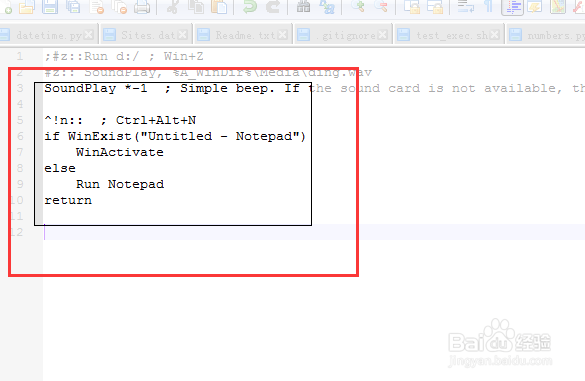
4、截取完成后,

图片会自动截取到excel上,

如图。

如何使用excel2013自带的截图工具

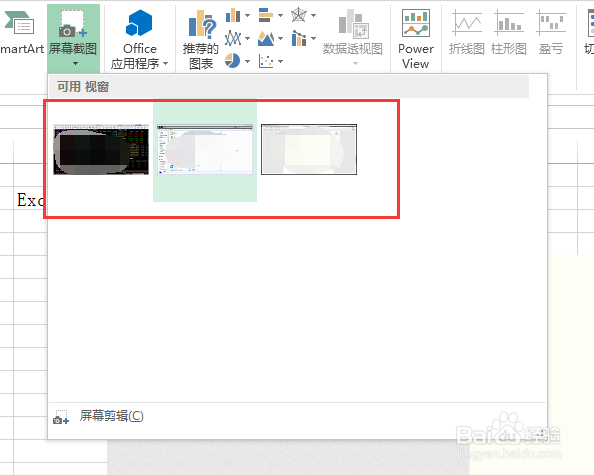
5、还有个小发现,

就是再次点击“屏幕截图”后,

上面会有之前截图时,

整个对应的应用的背景图片都会保存下来,

例如:整个桌面,整个chorme的内容,

然后再次点击对应的图片,

就会在excel上显示出来。
如何使用excel2013自带的截图工具

6、如图,

就是显示的整个网页的图片,

看来excel的截图还是比较个性化的。

防止图片内容的丢失。

如何使用excel2013自带的截图工具

  • 如何使用Excel的截图工具?
  • 如何使用Excel自带的截图工具?
  • 如何使用excel中的屏幕截图功能
  • Excel表格变成图片
  • excel怎么设计工艺流程作业指导书?
  • 热门搜索
    龙门铁泉旅游度假区 日照旅游景点大全图片 上海世博园旅游攻略 海口旅游必去景点 澳大利亚旅游注意事项 东莞旅游网 贵州省旅游学校 杭州旅游景点推荐 绵阳附近旅游景点 广西旅游景点介绍