word2007如何去除最近使用的文档记录

 时间:2026-02-14 00:06:34

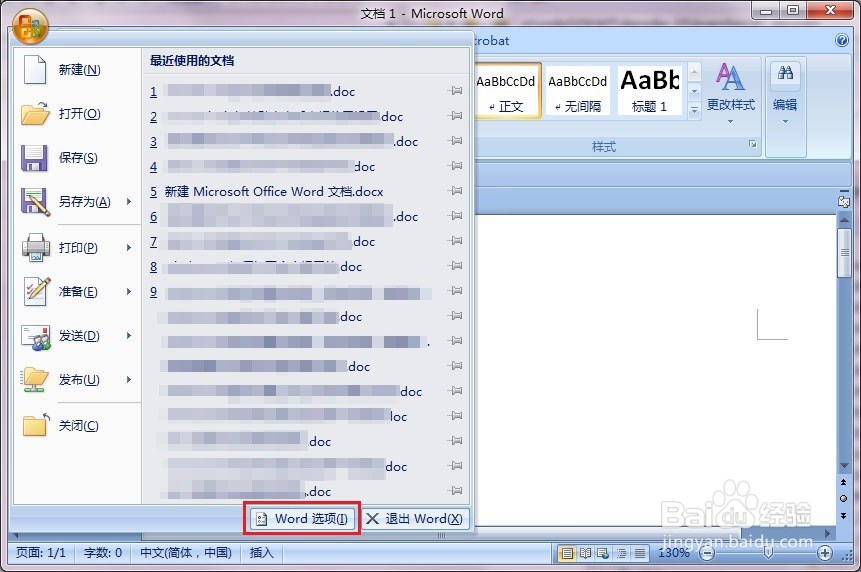
1、如下图,打开word以后,点开左上角的圆圈,可以看到近期使用过的word文档历史记录:

word2007如何去除最近使用的文档记录

1、下面我们来进行隐去这些文档记录的设置过程。首先,点击同页面底端的【Word选项】:
word2007如何去除最近使用的文档记录

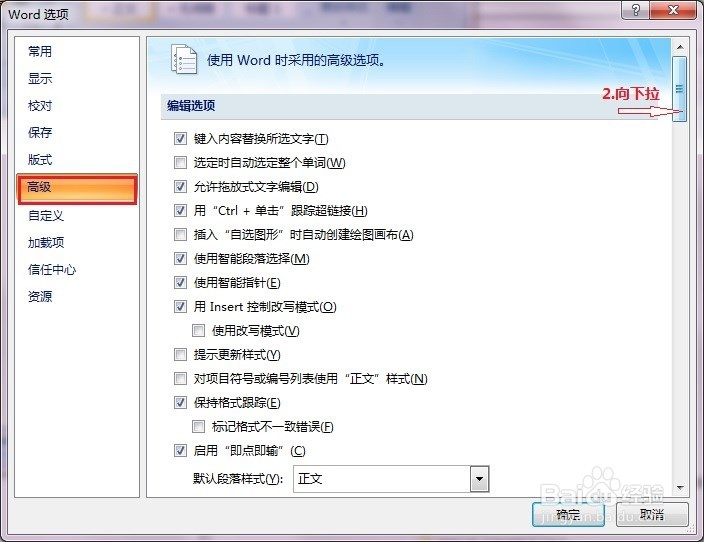
1、在展开的【选项】设置窗口的左边栏中找到【高级】栏目,点击这个栏目,会在右侧打开高级设置的各个项目。这里项目比较多,我们要用的比较考下,需要向下拖动边条:
word2007如何去除最近使用的文档记录

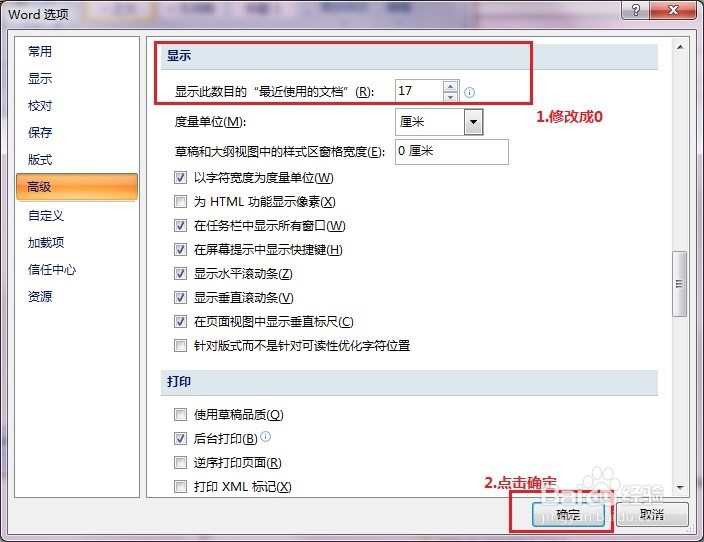
1、一直向下拖拽,直到找到【显示】类目,其中第一项【显示此数目的“最近使用的文档”】就是我们要找的设置对应项目。可以看到下图中,这个值是17,意思就是我这里的word设置前会显示最近的17个使用过的文档。我们把这里改为【0】,然后点击下面的【确定】按钮进行设置。
word2007如何去除最近使用的文档记录

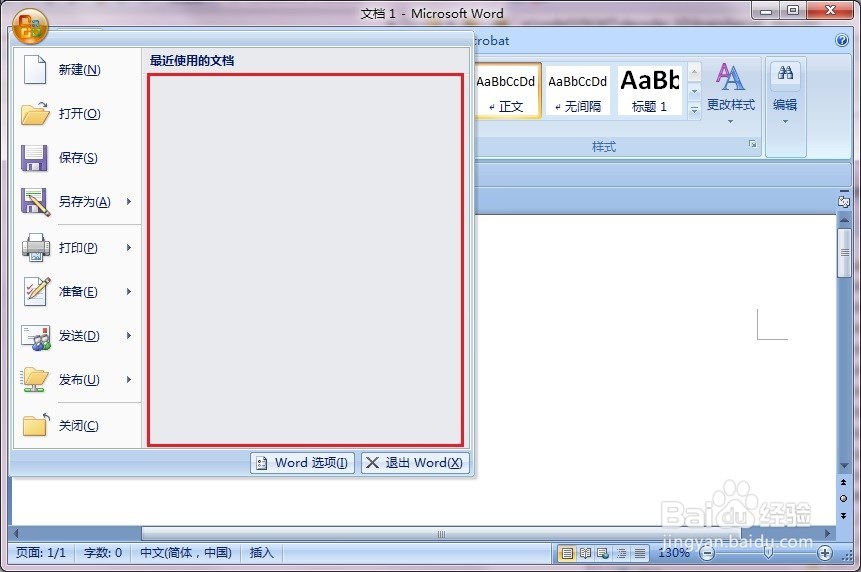
1、设置之后再去看看效果,如下图所示,还是展开word左上角的菜单,这里右半边原有的那么多历史文档记录就都消失了。你学会了么?
word2007如何去除最近使用的文档记录

  • 怎么清除Word最近打开的文档记录
  • Word2007入门教程:如何删除最近使用文档
  • wps 如何查看wps最近打开的历史记录
  • Win10系统怎么查看硬盘的ID号 如何看硬盘序列号
  • 如何关闭Word2007中“最近使用的文档”功能
  • 热门搜索
    冬季适合去哪里旅游 澳大利亚旅游费用 贵阳的旅游景点 重庆到四姑娘山旅游 郑州旅游网 春节厦门旅游攻略 旅游学刊官网 凤凰旅游路线 常州旅游局 大连旅游公司