图像是互联网上最常见的资源之一,同时它也是除了文本之外在页面上最常使用的对象之一。图像在网页中能够起到画龙点晴的作用,恰当的图像应用可以增强页面的美感。
工具/原料
Dreamweaver CS3
方法/步骤
图像的插入
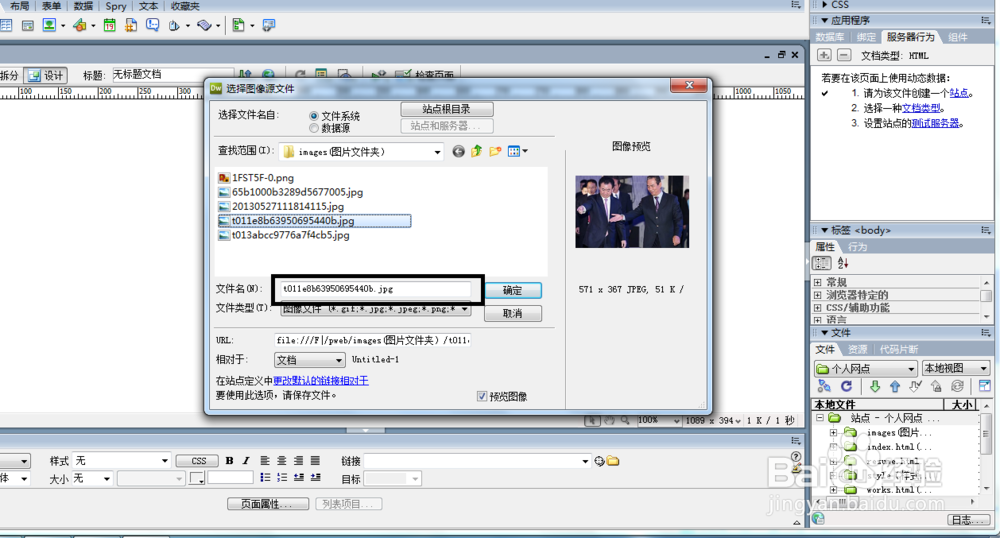
将光标放在需要插入图片的位置,执行“插入记录”-“图像”命令,在弹出的如图的对话框中选择需要插入的图片,然后单击“确定”按钮。

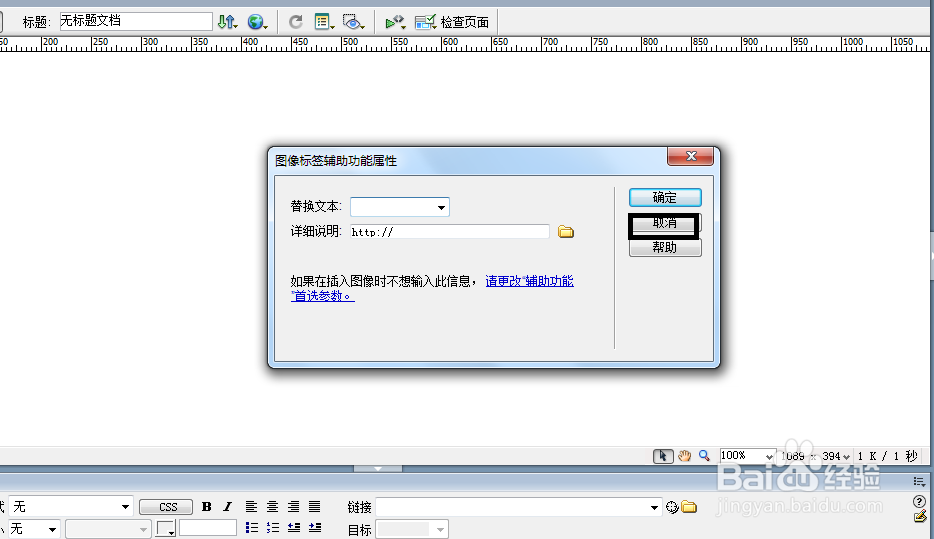
在弹出的对话框中单击“取消”按钮。
图像名称:在“图像”下的文本框里输入图像名称,为以后添加行为或者编写脚本语言时引用该图像。
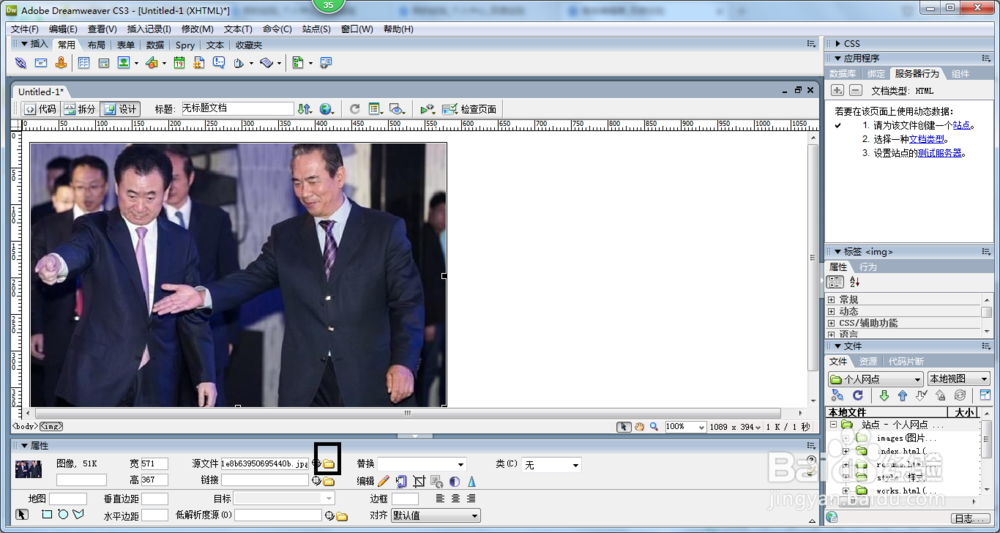
图像大小:当插入图像后,图像大小的“宽”和“高”文本框中显示的是图像的原始大小,单位是像素。

源文件:右侧的文本框显示的是图像的地址,如果更换图像,可通过文本框右侧的图标,从弹出的“选择图像源文件”对话框中重新选择所需的图像。
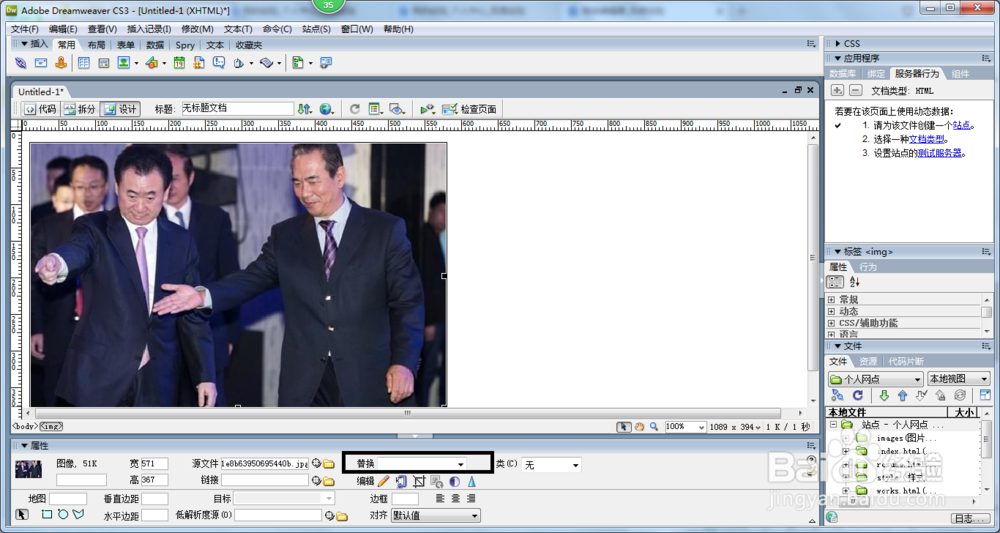
文本说明:在“替换”右侧的文本框中输入图像的文本说明,当浏览网页时,将鼠标指针移动到图像上时,在鼠标指针下方会显示该图像的文本说明。
热点工具:在图像上设置热点,通过热点可以建立链接。

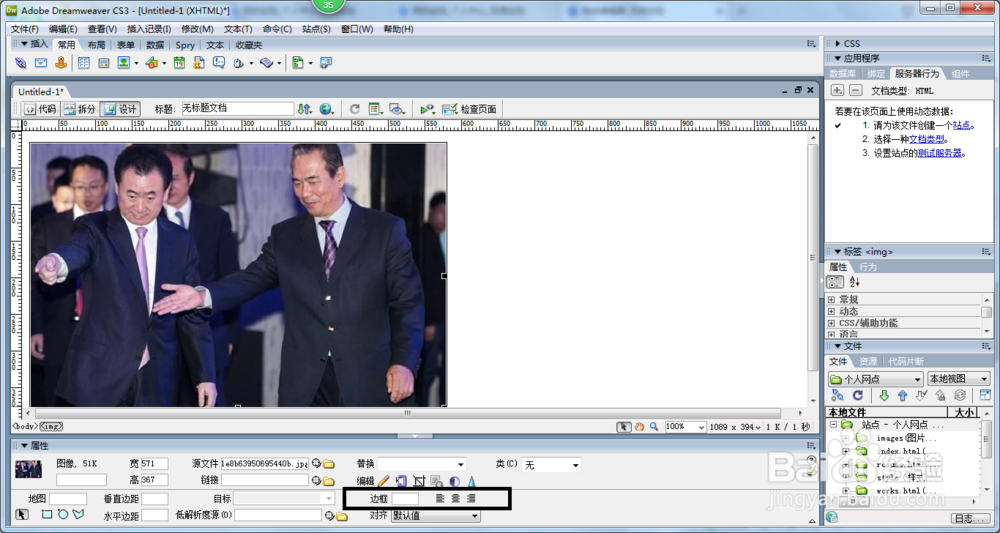
图像边框:在“边框”右侧的文本框中输入数值,可设置图像的边框宽度,单位是像素。
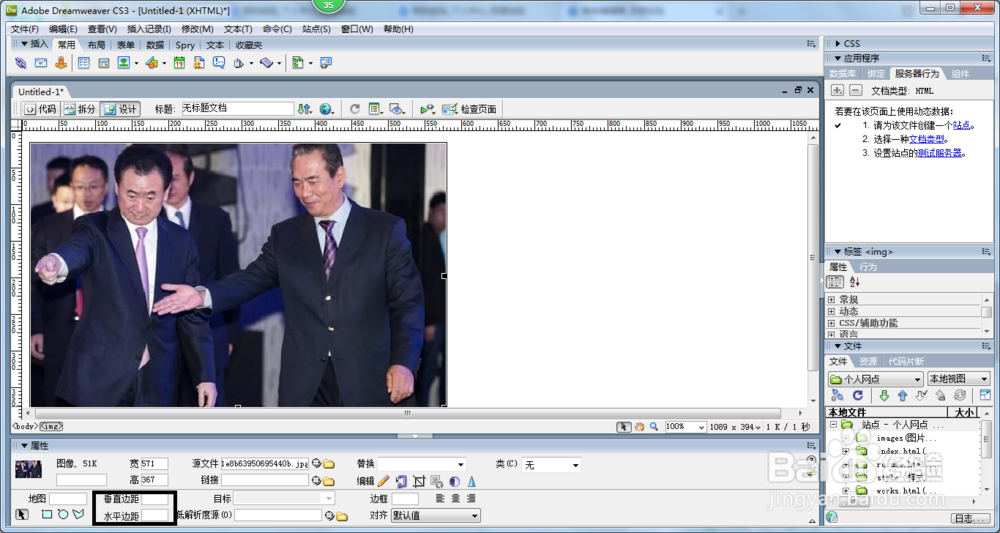
图像边距:在“垂直边距”和“水平边距”右侧的文本框中输入数值,可设置图像和文本的距离。
对齐方式:在“对齐”右侧的下拉列表中可以设置图像和文本的对齐方式,其默认值是基线对齐。

