Win10定位功能打不开怎么办 点定位按钮没有反应

 时间:2026-02-15 18:27:47

1、在Windows10系统设置中,我们点击肺袭菊定位的更改按钮,发现点击后没有任何反应艺涛。

Win10定位功能打不开怎么办 点定位按钮没有反应

2、这时我们右键点击Windows10左下角的开始按钮,在弹出菜单中选择“运行”菜单项。

Win10定位功能打不开怎么办 点定位按钮没有反应

3、这时就会打开Windows10的运行窗口,在窗口中输入命令services.msc,然后点击确定按捧往钮。

Win10定位功能打不开怎么办 点定位按钮没有反应

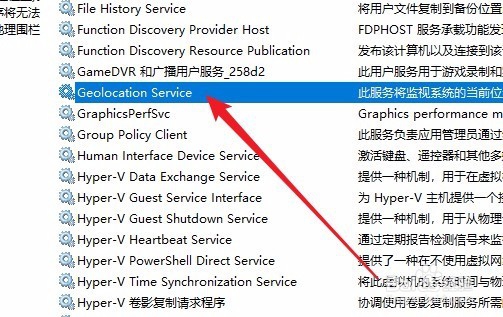
4、这时就会打开Windows10的服务列表,在列表中找到Geolocation Service服务项
Win10定位功能打不开怎么办 点定位按钮没有反应

5、右键点击该服务项,在弹出菜单中选择“属性”菜单项。

Win10定位功能打不开怎么办 点定位按钮没有反应

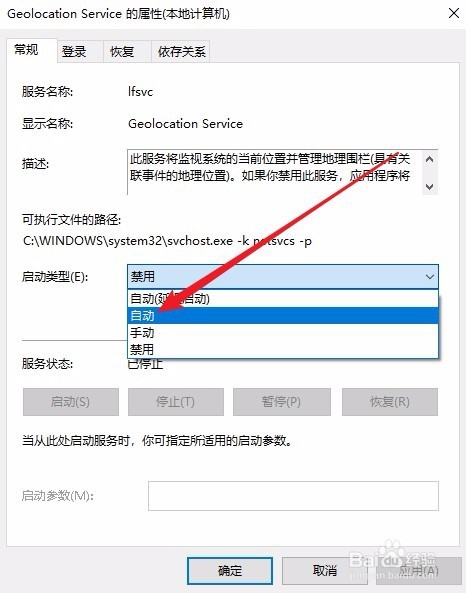
6、接着在打开的属性窗口中,我们点击启动类型菜单项,在弹出菜单中选择“自动”菜单项。
Win10定位功能打不开怎么办 点定位按钮没有反应

7、接下来再点击下面的启动按钮,启动该服服。这时我们再次设置定位功能,可以发现现在能够正常设置了。

Win10定位功能打不开怎么办 点定位按钮没有反应

  • 电脑管家发现病毒时如何设置手动处理
  • 第一次去男友家过年怎么做
  • 苹果11备忘录怎么朗读文字
  • 提分学院APP怎么开通会员?
  • wps怎么关掉内置浏览器
  • 热门搜索
    大连旅游景点门票 旅游观光电瓶车 西安到华山旅游攻略 泰国苏梅岛旅游攻略 蓝途旅游网 旅游拍照姿势的摆法 广州旅游网 郑州旅游团 厦门金门旅游 郴州东江湖旅游攻略