1、双击打开下载好的VMware安装包
ps:需要管理员权限

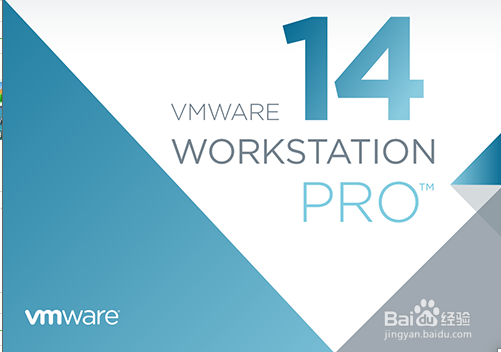
2、等待安装程序加载完成
ps:最好不要进行其他任务,图标会挡住屏幕中央

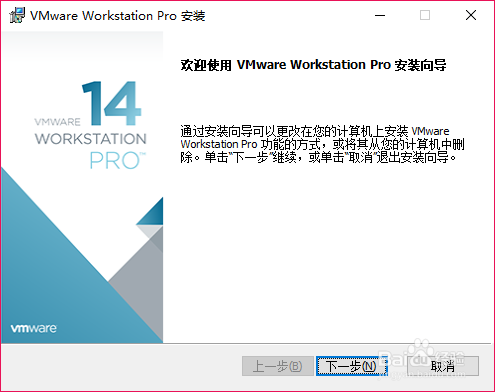
3、点击下一步
勾选我接受许可协议中的条款
点击下一步

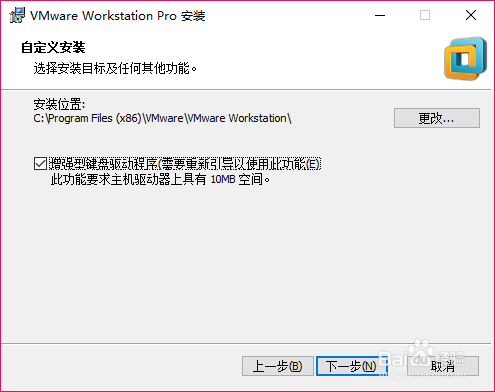
4、选择安装位置
是否安装键盘驱动增强型程序
下一步
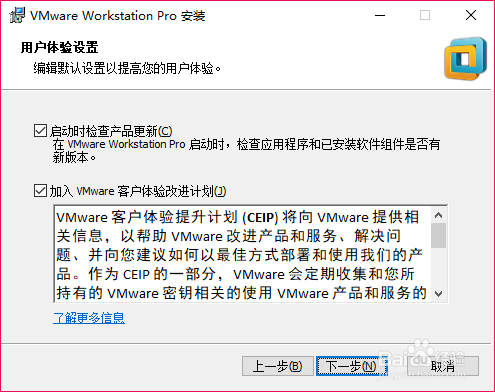
5、选择是否检查产品更新和是否加入体验计划帮助更新
下一步
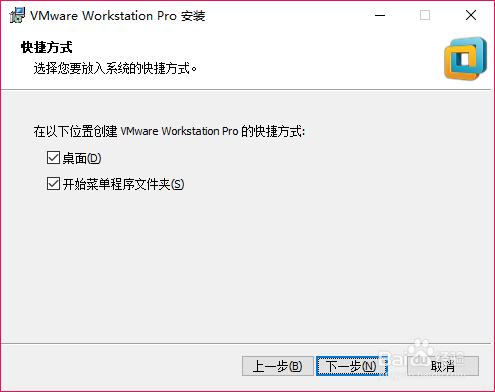
6、选择快捷方式位置
下一步
点击安装即可

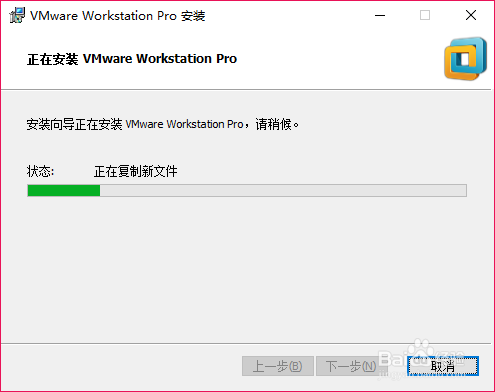
7、等待安装完成
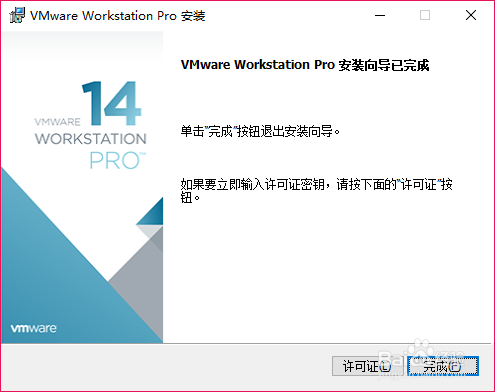
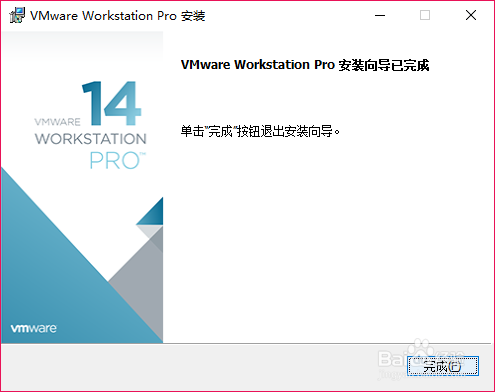
点击完成完成安装
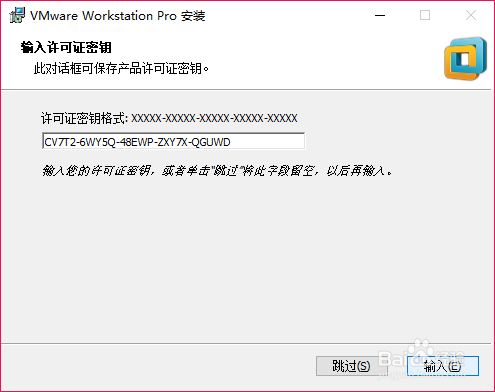
点击许可证输入密钥
点击输入完成输入
时间:2026-04-28 18:05:58
1、双击打开下载好的VMware安装包
ps:需要管理员权限
2、等待安装程序加载完成
ps:最好不要进行其他任务,图标会挡住屏幕中央
3、点击下一步
勾选我接受许可协议中的条款
点击下一步
4、选择安装位置
是否安装键盘驱动增强型程序
下一步
5、选择是否检查产品更新和是否加入体验计划帮助更新
下一步
6、选择快捷方式位置
下一步
点击安装即可
7、等待安装完成
点击完成完成安装
点击许可证输入密钥
点击输入完成输入
