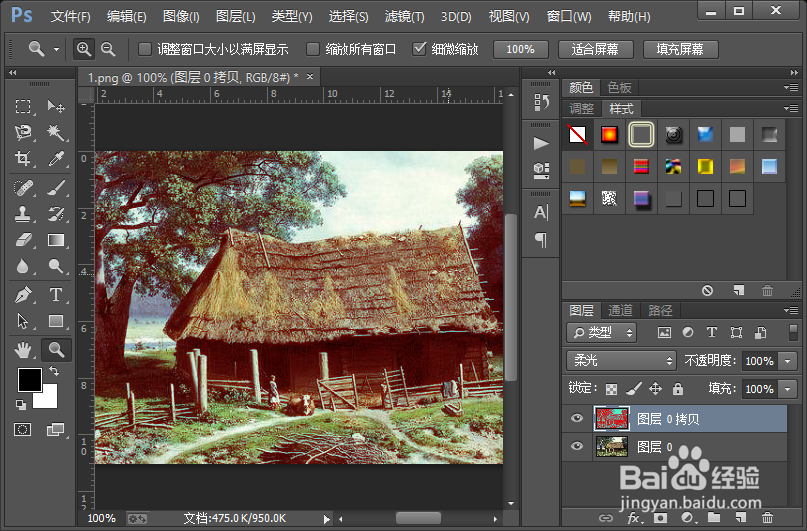
ps怎么把图片的阴影部分全部调为红色?

 时间:2026-02-14 06:07:32

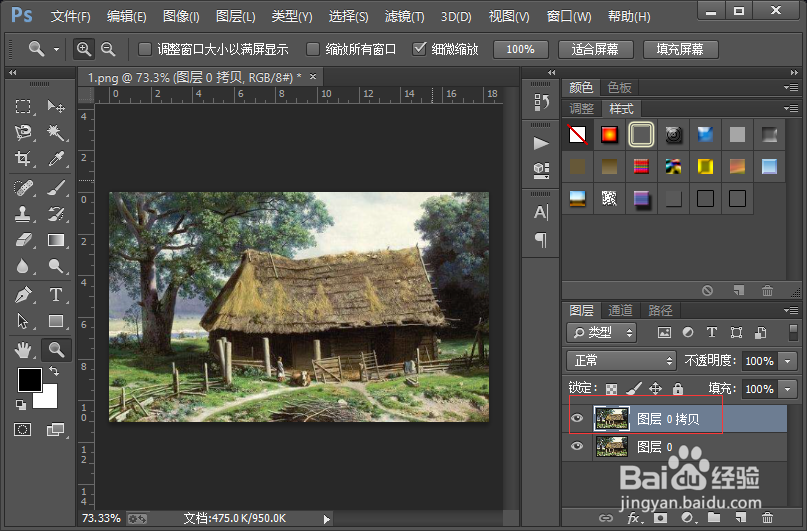
1、打开我们电脑里面的ps这款设计软件,然后打开一张想要进行调色的图片。
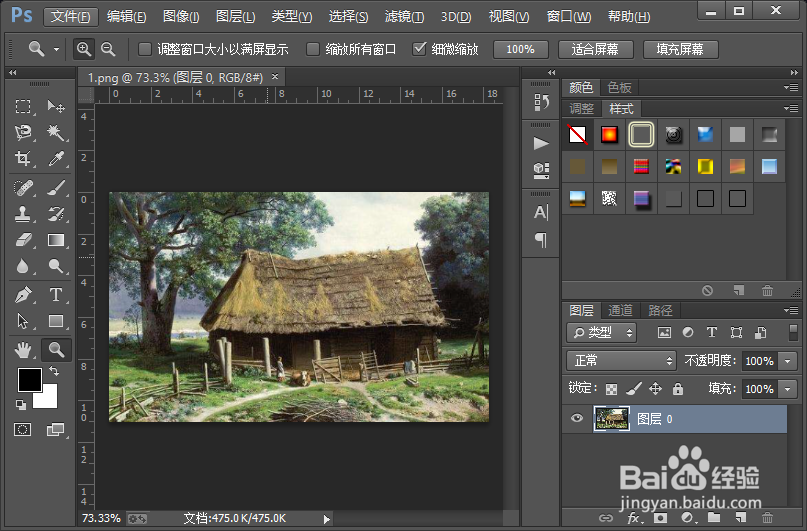
ps怎么把图片的阴影部分全部调为红色?

2、接下来我们使用快捷键CTRL加j复制图片图层。

ps怎么把图片的阴影部分全部调为红色?

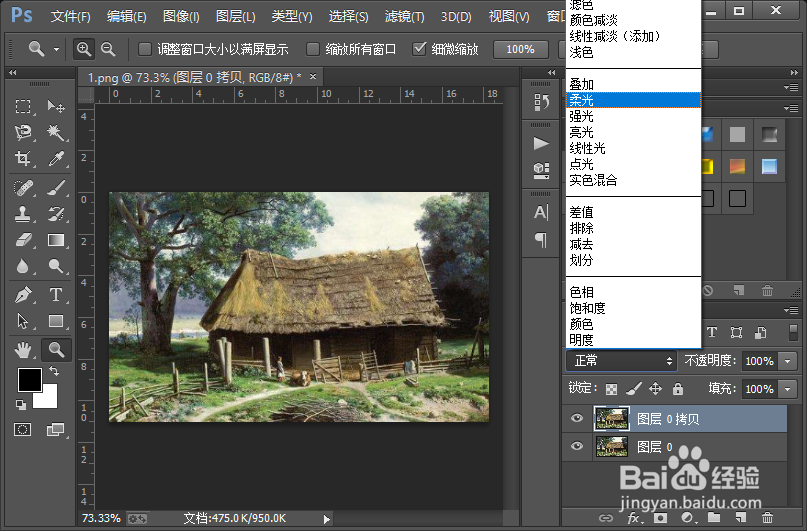
3、然后我们把复制出的图片图层的图层混合模式改为柔光。

ps怎么把图片的阴影部分全部调为红色?

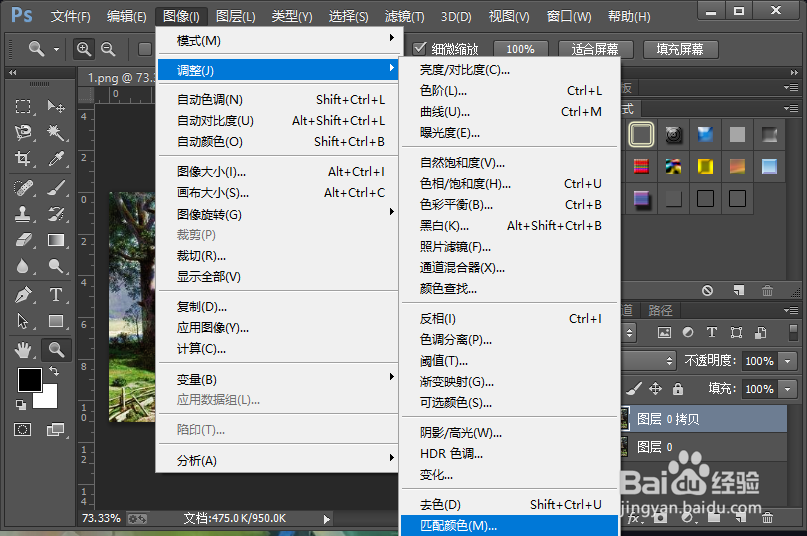
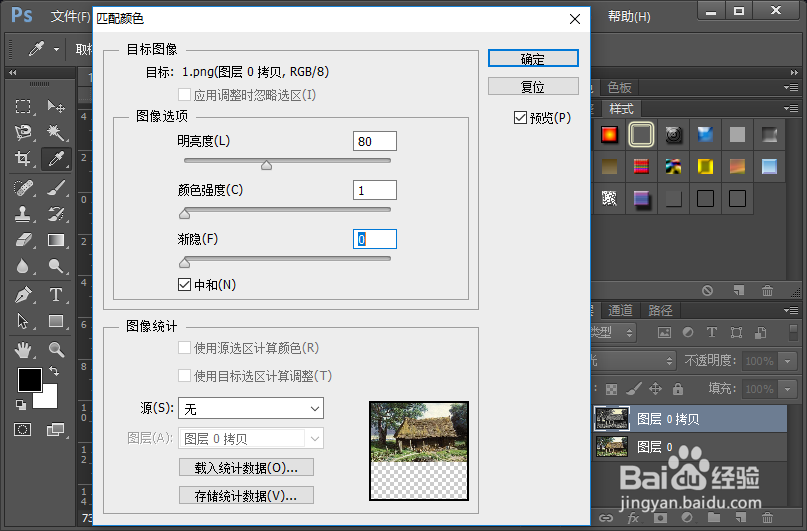
4、接着,我们执行图像-调整-匹配颜色命令,设置如图所示的参数。

ps怎么把图片的阴影部分全部调为红色?

ps怎么把图片的阴影部分全部调为红色?

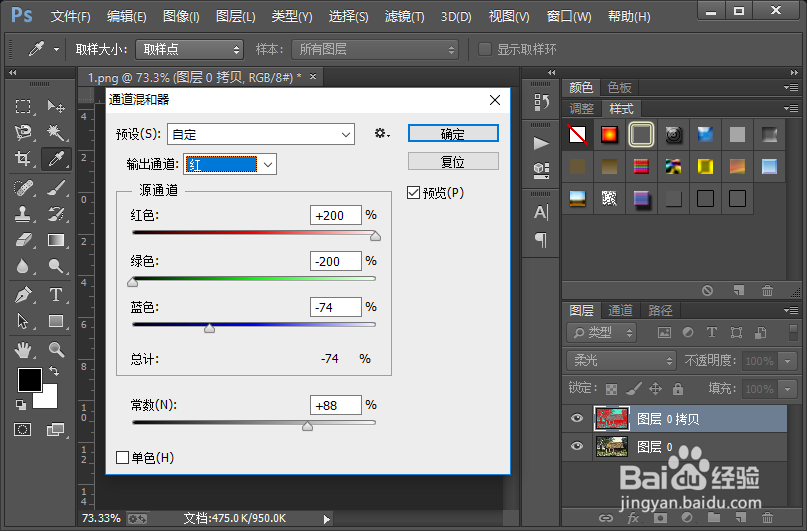
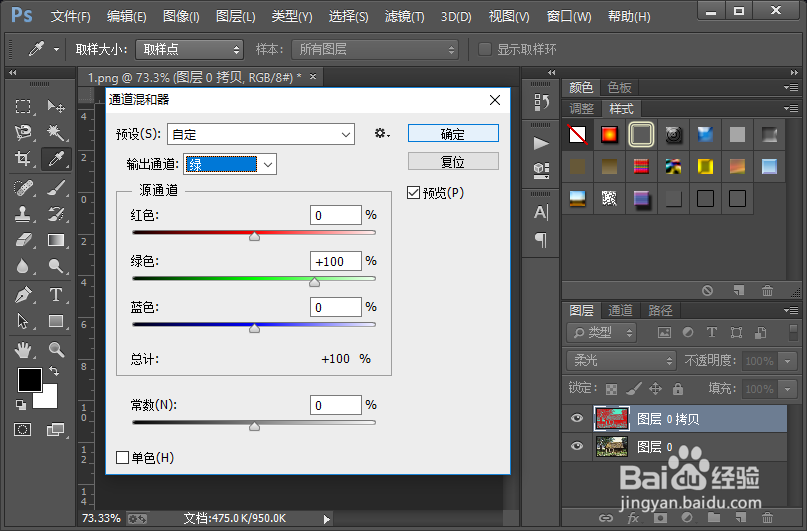
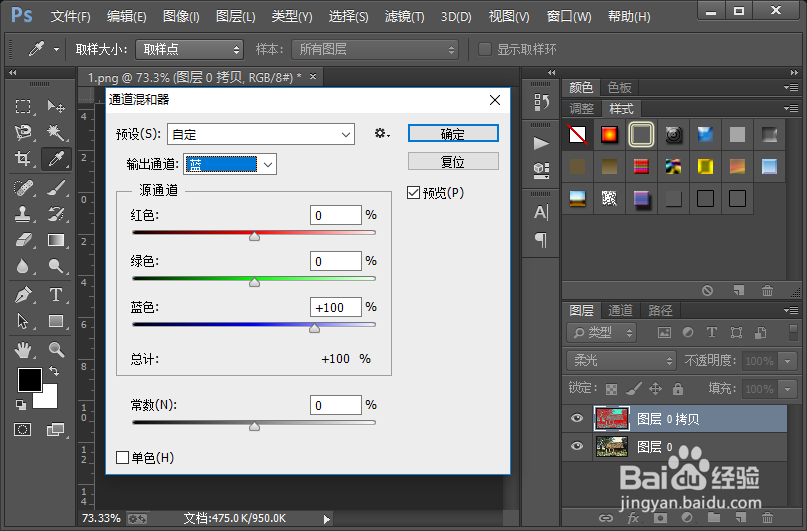
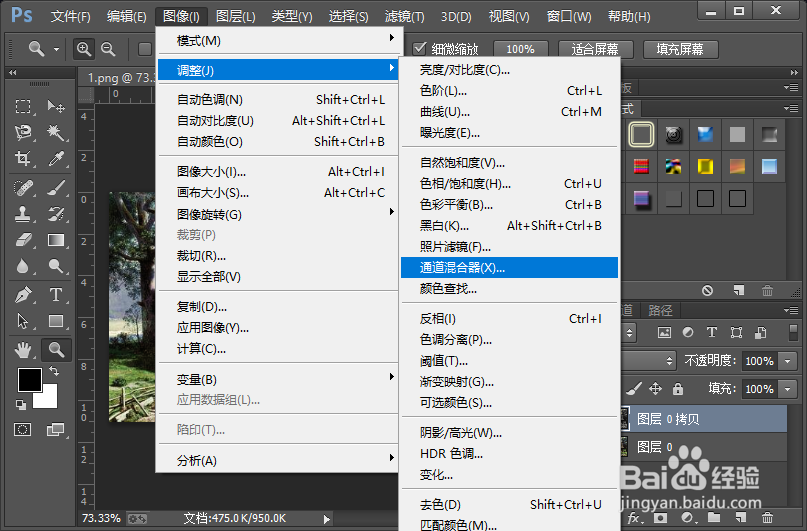
5、接下来我们再执行图像-调整-通道混合器命令,分别对红色通道,绿色通道和蓝色通道进行调整,参数的设置分别如图所示。
ps怎么把图片的阴影部分全部调为红色?

ps怎么把图片的阴影部分全部调为红色?

ps怎么把图片的阴影部分全部调为红色?

ps怎么把图片的阴影部分全部调为红色?

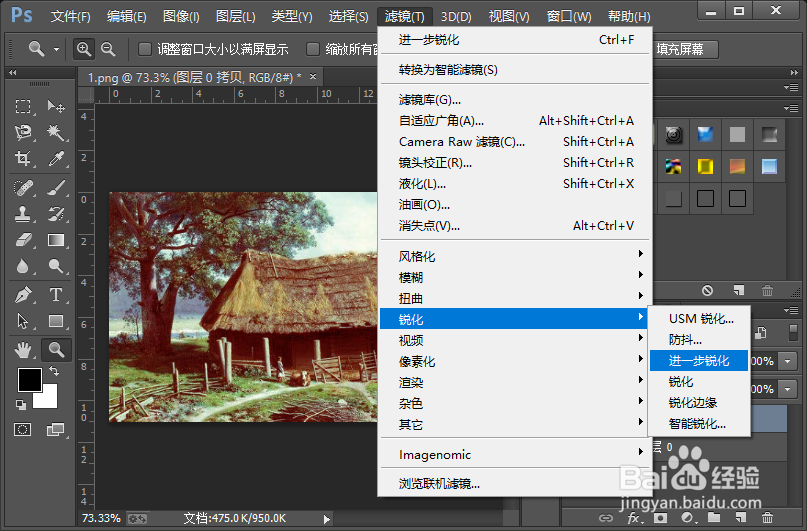
6、然后我们执行滤镜-锐化-进一步锐化命令。

ps怎么把图片的阴影部分全部调为红色?

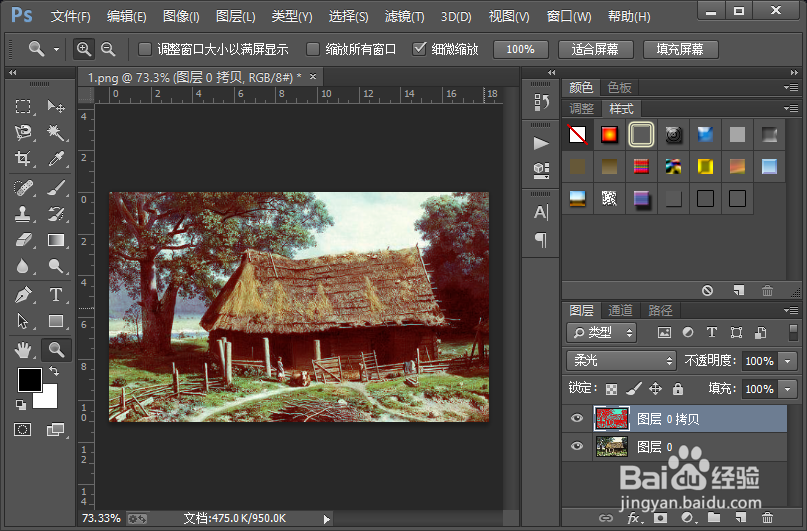
7、这样我们就完成了把图片中的阴影部分全部调为红色的操作。小伙伴们你们学会了吧?如果有什么不明白的地方可以联系小编哦。
ps怎么把图片的阴影部分全部调为红色?

ps怎么把图片的阴影部分全部调为红色?

  • Ps如何更换图片文件模式?
  • Photoshop使用画笔绘制小草
  • photoshop如何给图片制造彩虹的方法
  • ps里的矩形工具怎么用?
  • PSCC2018怎么制作立体的多色花朵图形
  • 热门搜索
    越南岘港旅游 库车旅游 武夷山旅游网 岳阳楼旅游 冬季旅游攻略 重庆旅游百事通 比利时旅游 青州旅游景点大全 广东省旅游景点 法国旅游景点