安卓手机WPS文档如何手机扫码打印

 时间:2026-02-15 00:46:14

1、首先,电脑或者打印店的电脑连接好了打印机,并安装了电脑版最新的WPS,而你的安卓手机上也有安装最新版本;

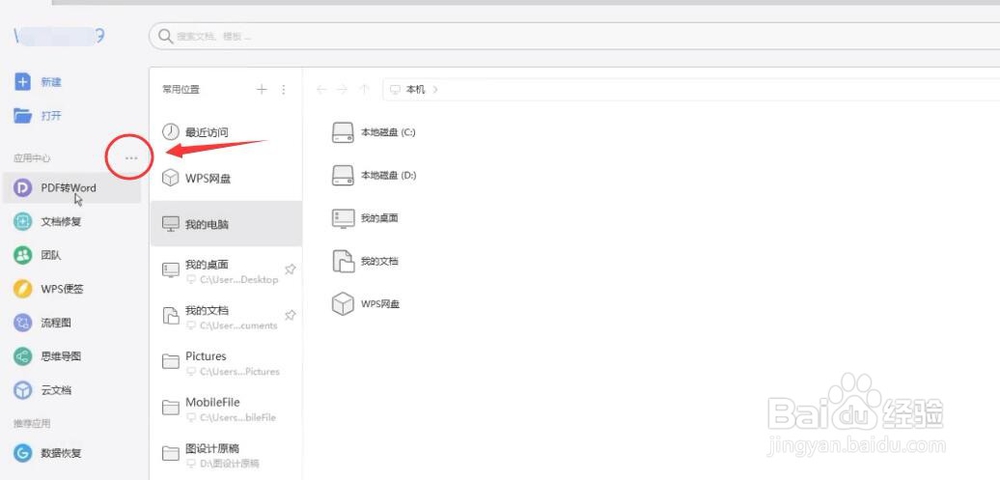
2、接着电脑上打开WPS,在首页左侧点击应用中心这里的更多按钮;
安卓手机WPS文档如何手机扫码打印

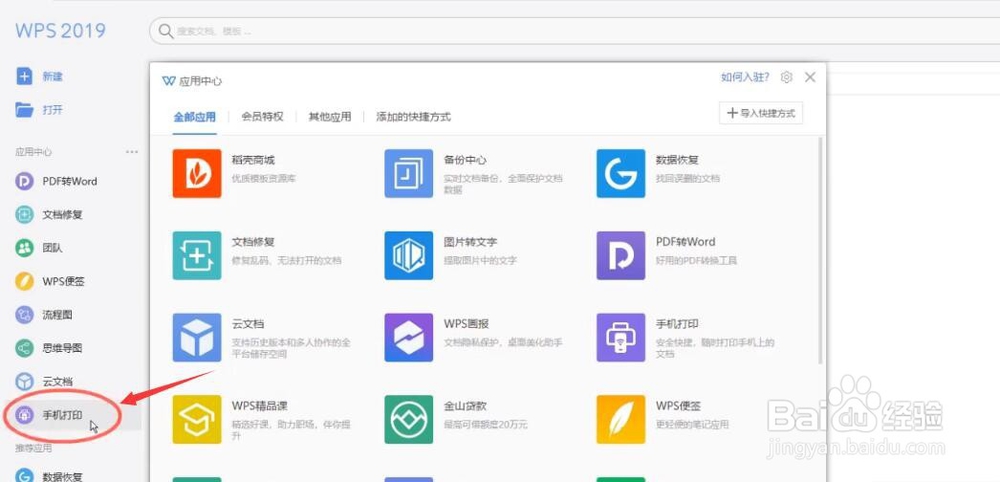
3、在应用中心的列表里,选择手机打印,为了方便使用,还可以点击一下右上角的星标,这样,手机打印选项就会默认显示在应用中心列表中,不用再从更多里选择了;
安卓手机WPS文档如何手机扫码打印

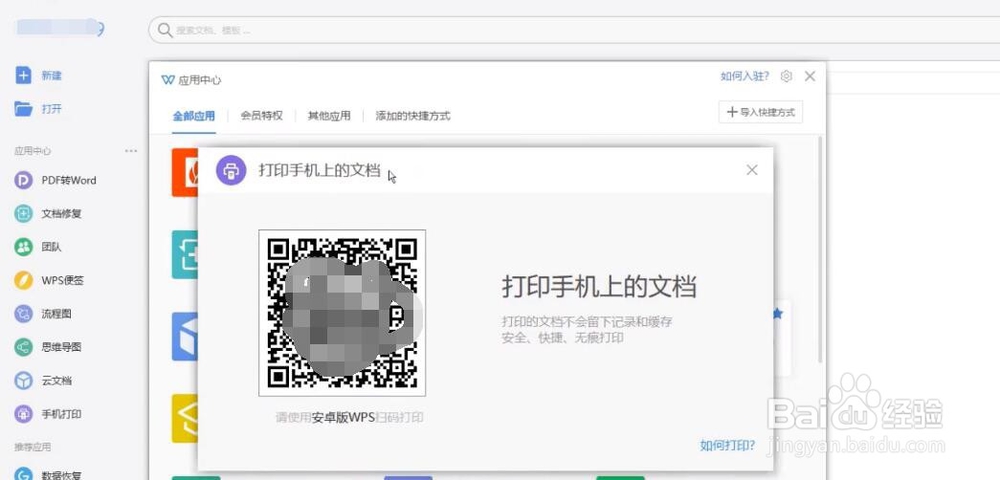
4、点击手机打印,就会生成这样一个二维码,提示使用安卓版WPS扫码打印,如图;
安卓手机WPS文档如何手机扫码打印

5、接着在手机上,用WPS打开待打印的文件后,点击底部工具栏;

安卓手机WPS文档如何手机扫码打印

安卓手机WPS文档如何手机扫码打印

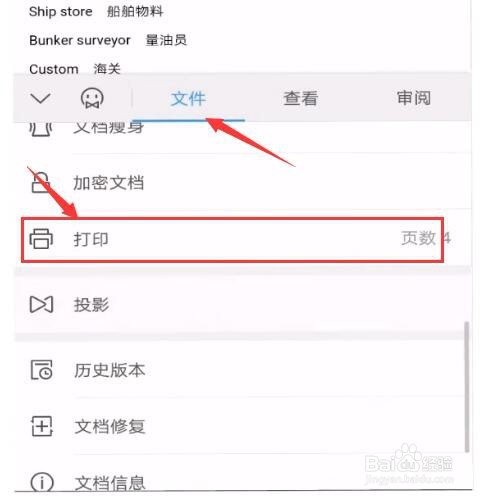
6、切换到文件Tab,向上滑动面板找到打印

安卓手机WPS文档如何手机扫码打印

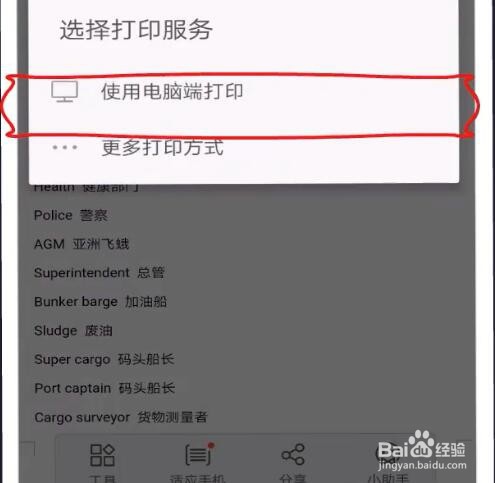
7、点击可以看到使用电脑端打印,选择它,就会出现一个扫一扫界面,然后用它扫描电脑上的二维码;
安卓手机WPS文档如何手机扫码打印

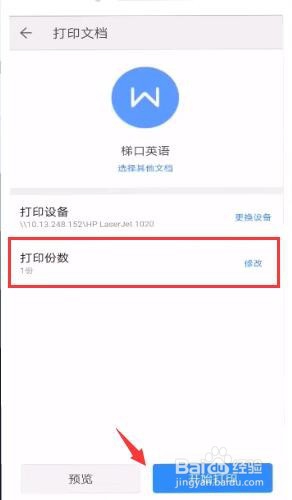
8、最后预览一下打印效果,设置打印份数,确认无误后,点击开始打印即可。

安卓手机WPS文档如何手机扫码打印

  • WPS Office如何用手机扫码打印?
  • wps office如何在手机打印
  • 手机wps怎么打印
  • wps怎么打印
  • WPS图片工具如何打印图片?
  • 热门搜索
    西安旅游景点大全 锦州旅游 锦江旅游官网 西北旅游 张家界自由行旅游攻略 烟台旅游攻略 俄罗斯旅游报价 濮阳旅游 春秋旅游 德国旅游