如何使用AI软件把一张图片放入到一个图形中

 时间:2026-02-13 15:05:27

1、打开电脑上的AI软件,ctrl+n新建文件

如何使用AI软件把一张图片放入到一个图形中

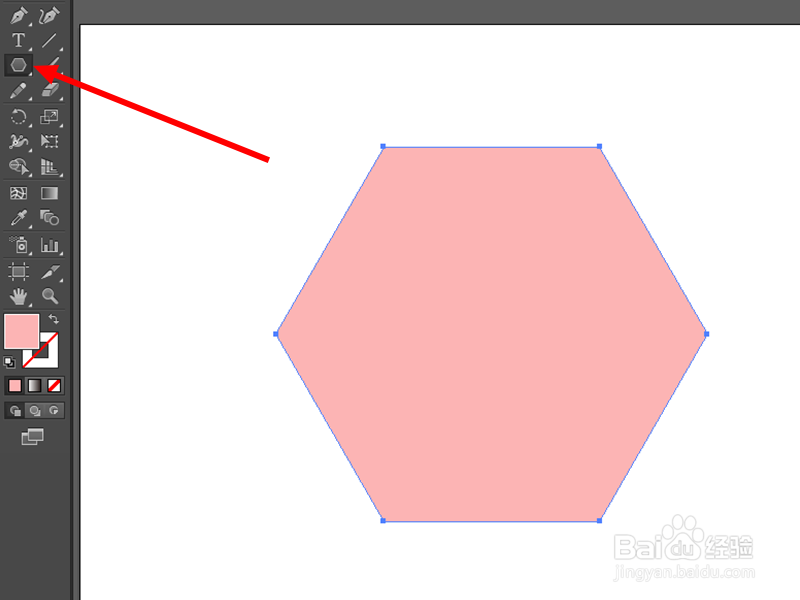
2、选中左边工具栏的多边形工具,在画板上画一个图形

如何使用AI软件把一张图片放入到一个图形中

3、将需要放入图形的图片拉进来,选中图片,单击鼠标右键,点击排列—置于底层

如何使用AI软件把一张图片放入到一个图形中

4、这时图形会显示在最上层,调整图形的位置

如何使用AI软件把一张图片放入到一个图形中

5、选中图片,在文件的左边点击自由变换工具,调整图片的大小

如何使用AI软件把一张图片放入到一个图形中

6、同时选中图形和图片,单击鼠标右键点击建立剪切蒙版,或者使用快捷键ctrl+7

如何使用AI软件把一张图片放入到一个图形中

7、如下图所示,图片放入图形完成

如何使用AI软件把一张图片放入到一个图形中

1、打开AI软件,新建文件后,画一个图形

2、拉进图片,调整到合适的大小,将图片置底

3、选中图形和图片,ctrl+7建立剪切蒙版即可

  • ai制作倾斜文字效果步骤介绍
  • 怎么在花瓣网下载素材
  • ai怎么扣图
  • AI形状生成器工具的小技巧?
  • ai怎么填充背景颜色
  • 热门搜索
    广东有哪些旅游景点 陕西旅游路线 苏州国际旅游节 怒江旅游景点大全 天津旅游政务网 旅游景点天气预报 南方旅游城市 云南旅游风光 德州旅游景点大全 宿州旅游景点大全