word多个图形怎么组合成房屋图形

 时间:2026-02-14 01:04:56

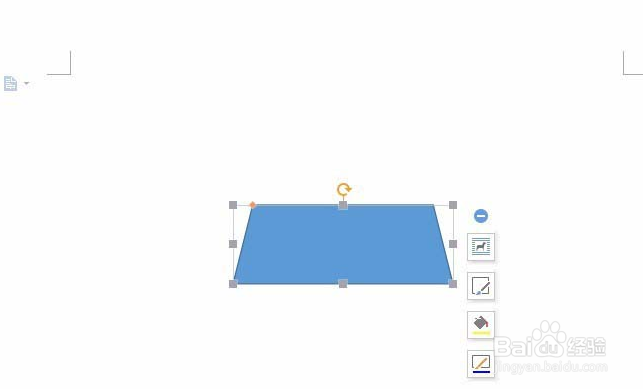
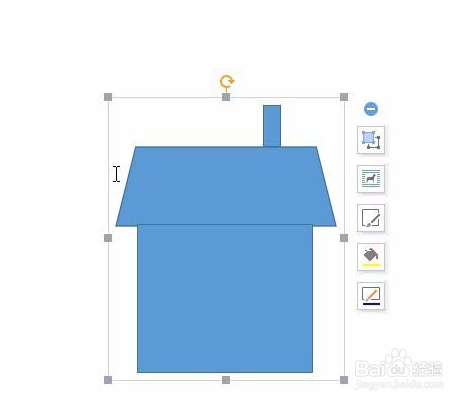
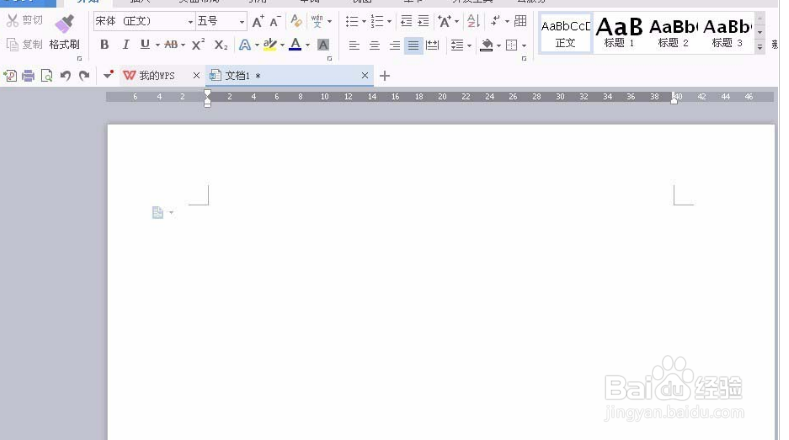
1、首先我们需要打开或者新建的word文档,然后创建自己喜欢的图形,我选择小房子的图形组合。
word多个图形怎么组合成房屋图形

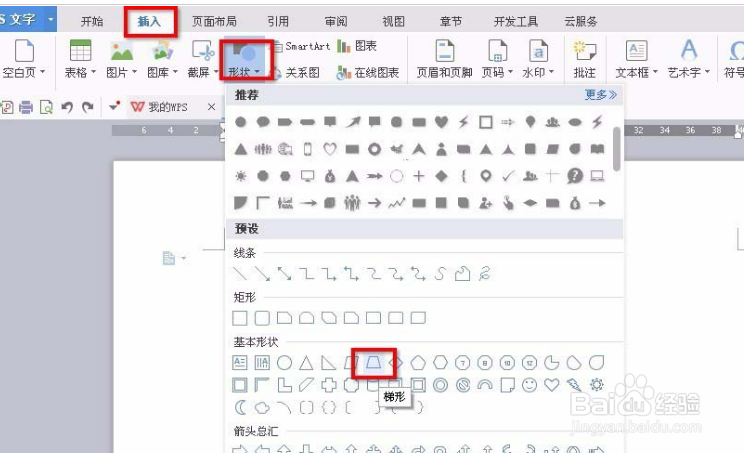
2、然后我们点击菜单栏内的“插入”选项--“形状”--梯形,拖动鼠标在文档内插入梯形。
word多个图形怎么组合成房屋图形

word多个图形怎么组合成房屋图形

3、然后我们可以依次如上步骤,插入正方形的房子和长方形的烟囱。摁住键盘的shift键,依次单击鼠标选定第一个、第二图形,shift键一直不松手,右击最后一个图形。(多个图形也是如此操作,单击前面的,右击最后一个)

word多个图形怎么组合成房屋图形

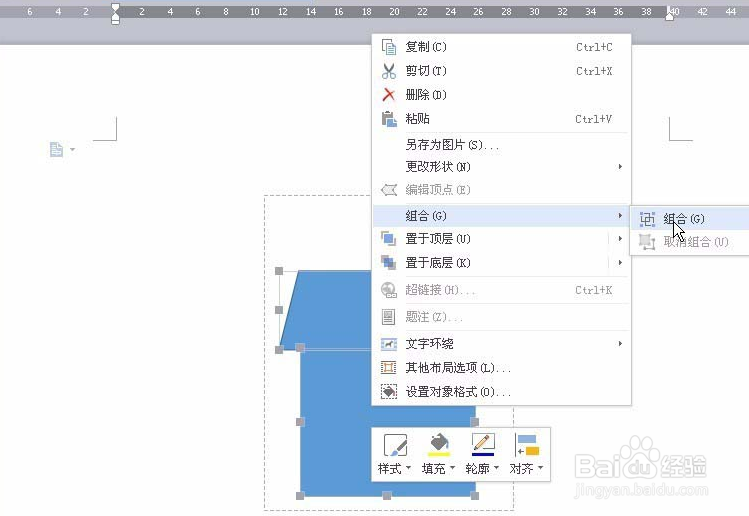
4、右击最后一个图形会弹出如图所示的对话框,点击选择“组合”--“组合”选项。小房子已经组合好了,可以整体拖动了。
word多个图形怎么组合成房屋图形

word多个图形怎么组合成房屋图形

1、新建word文档,然后创建自己喜欢的图形。

2、拖动鼠标在文档内插入梯形。

3、右击最后一个图形会弹出如图所示的对话框,点击选择“组合”--“组合”选项。

  • 学会用word:[22]禁止修改主题
  • python怎么实现键盘输入
  • 怎样使用组策略禁止访问控制面板
  • 会计专业就业前景
  • word怎么设计下拉菜单 word如何设置下拉菜单
  • 热门搜索
    崆峒山旅游 涠洲岛旅游景点 重庆主城区旅游景点 三峡旅游职业学院 云南旅游攻略地图 埃及旅游局 博鳌旅游风景区 大连旅游景点门票 浙江金华旅游 昆明大理丽江旅游攻略