微信读书怎么样把某本书设置为私密阅读

 时间:2026-05-06 14:14:42

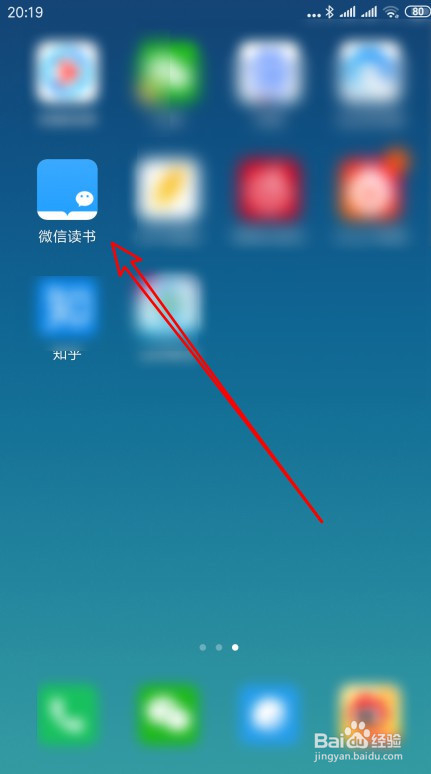
1、首先在手机屏幕上找到安装好的微信读书的图标。
微信读书怎么样把某本书设置为私密阅读

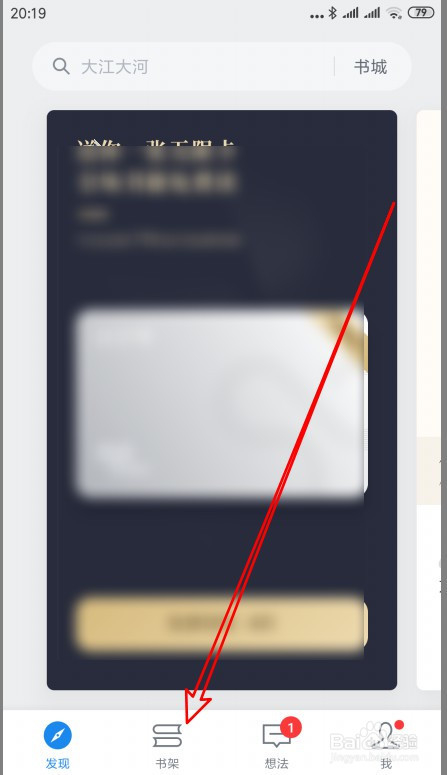
2、在打开的软件主界面,点击底部的书架的选项卡。

微信读书怎么样把某本书设置为私密阅读

3、然后在打开的书架页面中勾选要设置的图书。

微信读书怎么样把某本书设置为私密阅读

4、长按选中该图书后点击底部的“私密阅读”的按钮。

微信读书怎么样把某本书设置为私密阅读

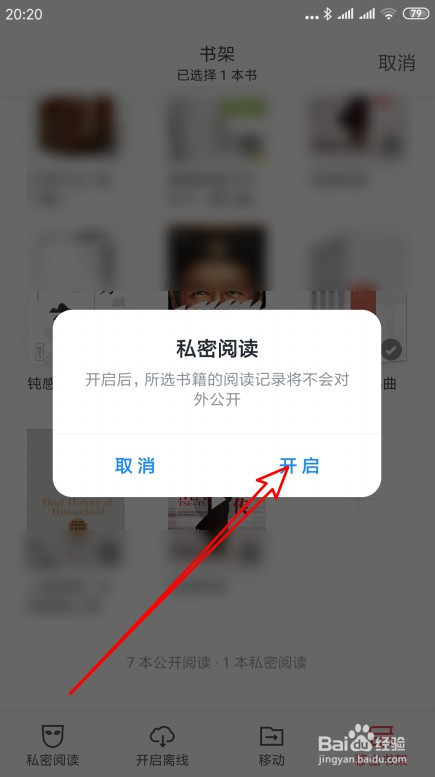
5、接下来就会弹出确认要开启私密阅读的提示,点击开启按钮。

微信读书怎么样把某本书设置为私密阅读

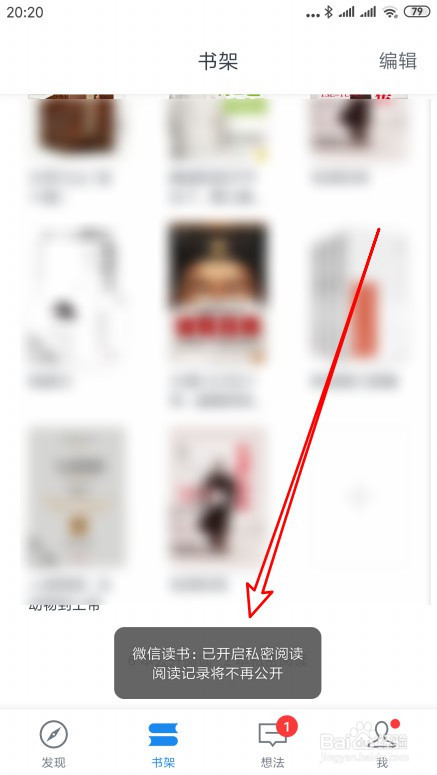
6、一会就会弹出该图书设置为私密阅读的提示信息了。

微信读书怎么样把某本书设置为私密阅读

7、总结:

1、首先在手机屏幕上找到安装好的微信读书的图标。
2、在打开的软件主界面,点击底部的书架的选项卡。
3、然后在打开的书架页面中勾选要设置的图书。
4、长按选中该图书后点击底部的“私密阅读”的按钮。

5、接下来就会弹出确认要开启私密阅读的提示,点击开启按钮。
6、一会就会弹出该图书设置为私密阅读的提示信息了。
  • iPhone13如何开启航海王热血航线防卡死功能?
  • 真三国无双霸暴风攻略
  • 几千米的海怎么建桥墩?
  • 浅谈89WZ的主流加点
  • 命运战歌背包中的升阶石有什么用
  • 热门搜索
    广州深圳旅游攻略 金坛旅游网 从江旅游 安徽宁国旅游 永春旅游景点大全 金马旅游官网 武汉附近旅游景点 春节厦门旅游攻略 毛里求斯旅游价格 山东周边旅游景点大全