OUTLOOK 2010如何设置邮件自我检查纠错功能?

 时间:2026-02-14 10:51:03

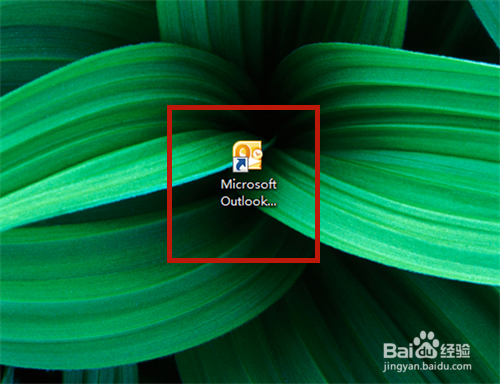
1、打开OUTLOOK邮箱。

OUTLOOK 2010如何设置邮件自我检查纠错功能?

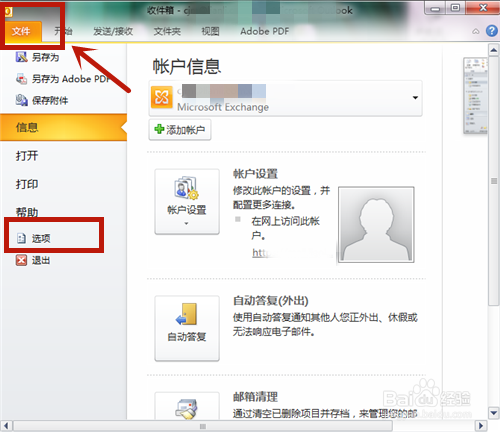
2、进入OUTLOOK邮箱,点击【开始】菜单下的【选项】。

OUTLOOK 2010如何设置邮件自我检查纠错功能?

3、在OUTLOOK选项中,点击【邮件】。

OUTLOOK 2010如何设置邮件自我检查纠错功能?

4、勾选【每次发送前自动检查拼写】,然后点击【拼写检查和自动更正】。

OUTLOOK 2010如何设置邮件自我检查纠错功能?

5、设置更正拼写的项目,分别勾选,最后按【确定】。

OUTLOOK 2010如何设置邮件自我检查纠错功能?

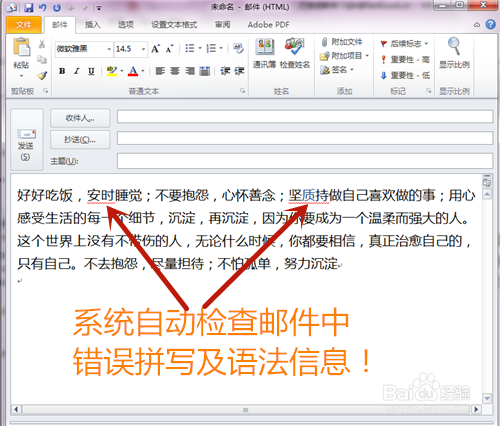
6、新建一个邮件,并输入正文内容,如果有错别字、语法等错误,系统便以醒目的红色或绿色标注出来,这样就很容易发现错别字啦!

OUTLOOK 2010如何设置邮件自我检查纠错功能?

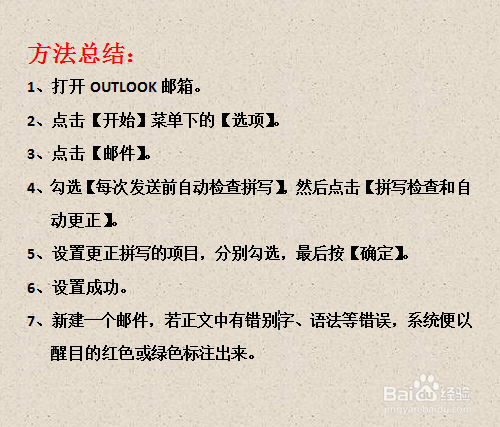
7、方法总结:

1、打开OUTLOOK邮箱。

2、点击【开始】菜单下的【选项】。

3、点击【邮件】。

4、勾选【每次发送前自动检查拼写】,然后点击【拼写检查和自动更正】。

5、设置更正拼写的项目,分别勾选,最后按【确定】。

6、设置成功。

7、新建一个邮件,若正文中有错别字、语法等错误,系统便以醒目的红色或绿色标注出来,发现并改正即可!
OUTLOOK 2010如何设置邮件自我检查纠错功能?

  • Outlook怎么样开启拼写检查
  • outlook怎么开启自动拼写检查
  • outlook在已发送邮件里显示的都是发件人?
  • 使用Outlook创建Teams会议
  • Teams如何退出群聊
  • 热门搜索
    西双版纳旅游网 从化旅游攻略 贵阳 旅游 墨江旅游 中国旅游地图全图 五台山旅游地图 旅游营销论坛 凤凰旅游网 敦煌 旅游 广州旅游地图