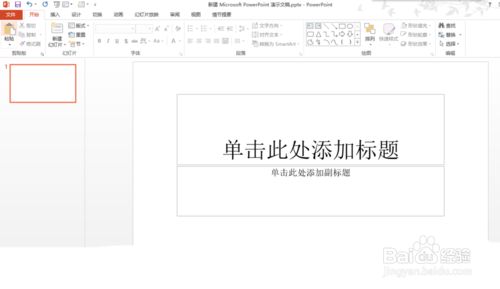
1、运行桌面上的ppt

2、新建幻灯片
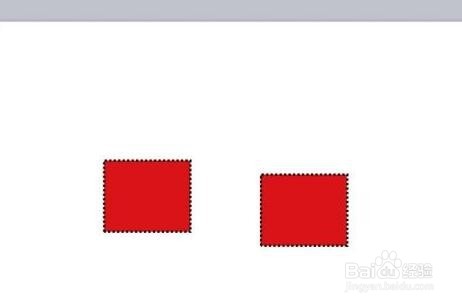
3、在幻灯片里插入两个或者更多图形与图片。
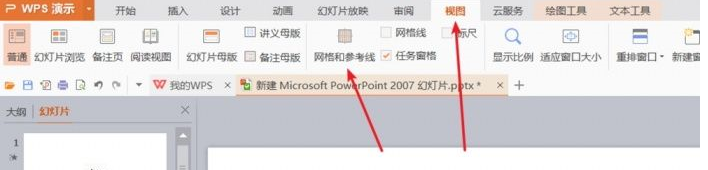
4、点击上端“视图”菜单,点击工具栏里“网格和参考线”。
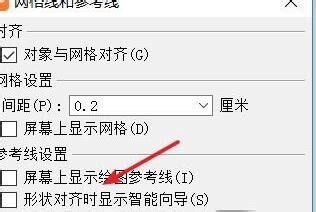
5、页面弹出网格和参考线设置页面,点击参考线设置里“形状对齐时现实智能向导”选项。点击确定。
6、设置完成后,回到幻灯片页面,拖动其中一个图形就能看到虚拟的指导线了。

7、上面就是小编为大家带来的ppt设置对齐虚线的操作流程,一起来学习学习吧。相信是可以帮助到一些新用户的。
时间:2026-05-07 07:50:01
1、运行桌面上的ppt
2、新建幻灯片
3、在幻灯片里插入两个或者更多图形与图片。
4、点击上端“视图”菜单,点击工具栏里“网格和参考线”。
5、页面弹出网格和参考线设置页面,点击参考线设置里“形状对齐时现实智能向导”选项。点击确定。
6、设置完成后,回到幻灯片页面,拖动其中一个图形就能看到虚拟的指导线了。
7、上面就是小编为大家带来的ppt设置对齐虚线的操作流程,一起来学习学习吧。相信是可以帮助到一些新用户的。
