1、先打开手机,点击桌面上的微信读书。

2、然后点击我。

3、之后点击右上角两根线按钮。
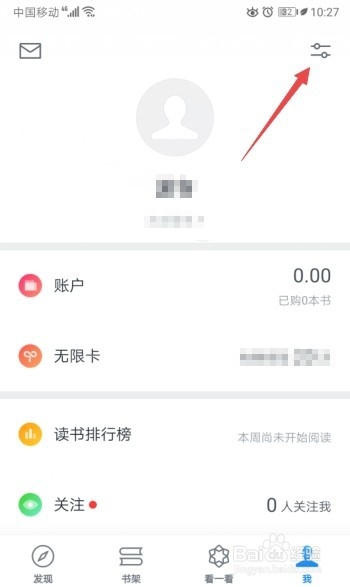
4、然后将阅读时不自动锁屏的滑动按钮向右滑动。

5、滑动完成后如图所示,这样便开启了阅读时不自动锁屏。

6、总结:
1、点击桌面上的微信读书。
2、点击我。
3、点击右上角两根线按钮。
4、将阅读时不自动锁屏的滑动按钮向右滑动。
5、这样便开启了阅读时不自动锁屏。
时间:2026-04-26 16:13:31
1、先打开手机,点击桌面上的微信读书。
2、然后点击我。
3、之后点击右上角两根线按钮。
4、然后将阅读时不自动锁屏的滑动按钮向右滑动。
5、滑动完成后如图所示,这样便开启了阅读时不自动锁屏。
6、总结:
1、点击桌面上的微信读书。
2、点击我。
3、点击右上角两根线按钮。
4、将阅读时不自动锁屏的滑动按钮向右滑动。
5、这样便开启了阅读时不自动锁屏。
