1、首先,导入一张公路图片。

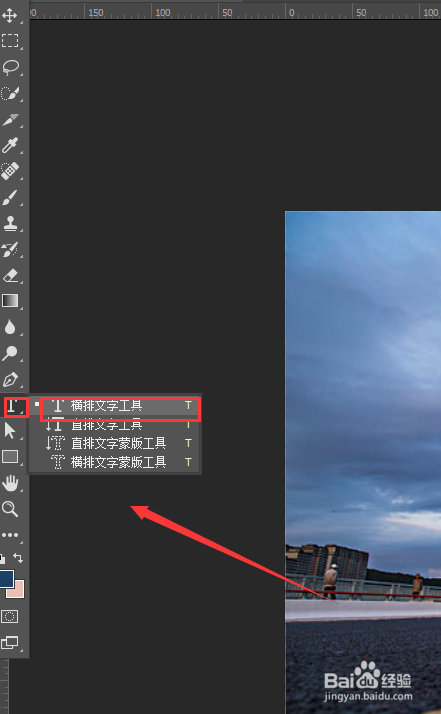
2、接着,选中左边工具栏“横排文字工具”。
3、然后,“CTRL+T”调整字体大小,可以调整适当颜色。

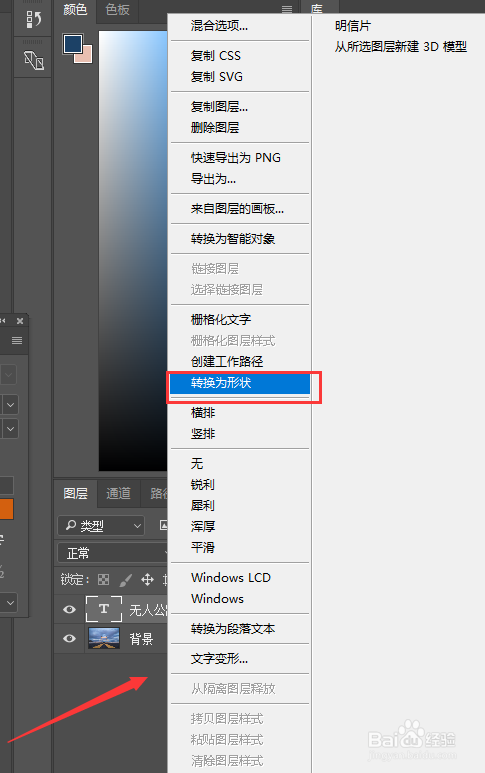
4、再然后,对着图层单击鼠标右键“转换为形状”。
5、接着,“CTRL+T”对着图片单击鼠标右键,选中“透视”调整合适角度。

6、跟着,鼠标右键单击图层,调出“混合选项”。

7、最后,按住“ALT+鼠标左键”拖动下一图层,调整出合适的效果即可完成。

1、1.导入一张公路图片。
2.选中左边工具栏“横排文字工具”。
3.“CTRL+T”调整字体大小,可以调整适当颜色。
4.对着图层单击鼠标右键“转换为形状”。
5.“CTRL+T”对着图片单击鼠标右键,选中“透视”调整合适角度。
6.鼠标右键单击图层,调出“混合选项”。
7.按住“ALT+鼠标左键”拖动下一图层,调整出合适的效果即可完成。
