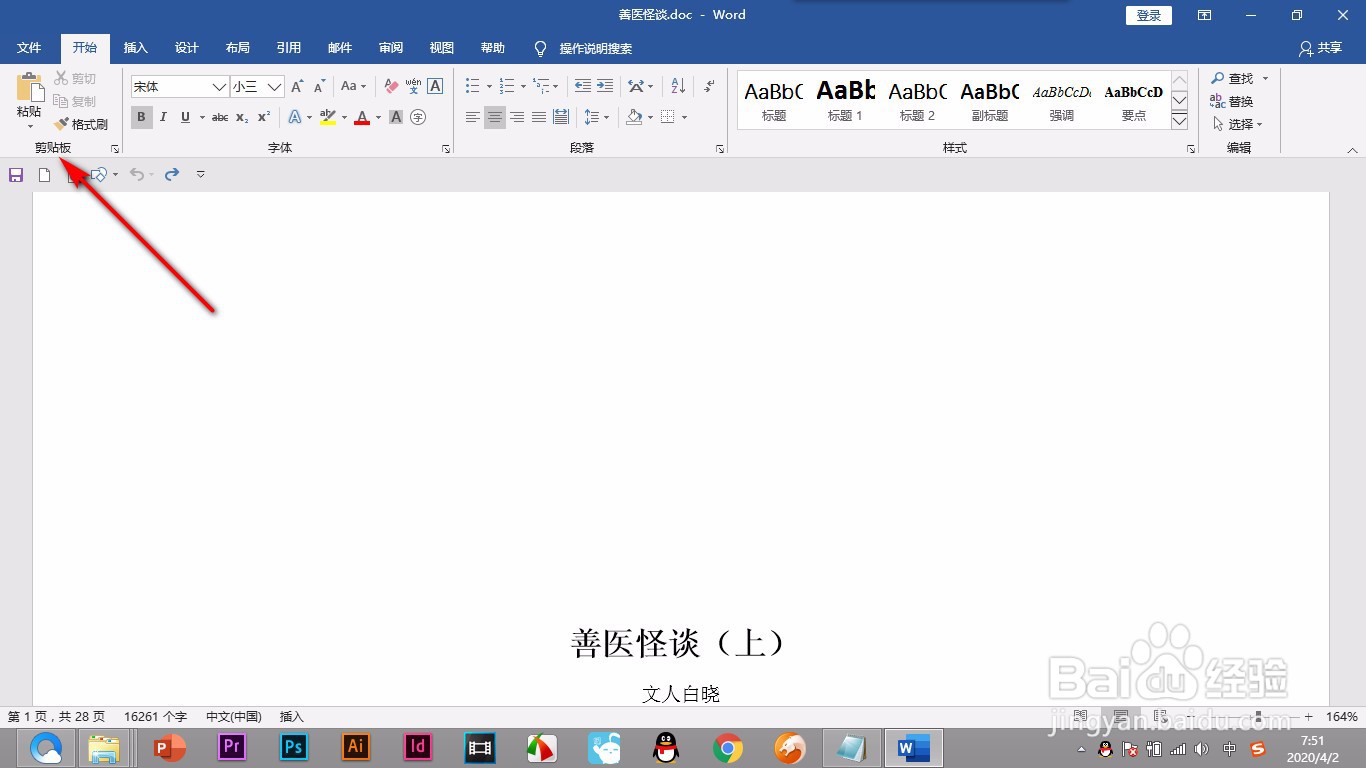
1、1.打开Word文档,找到左侧的剪贴板。
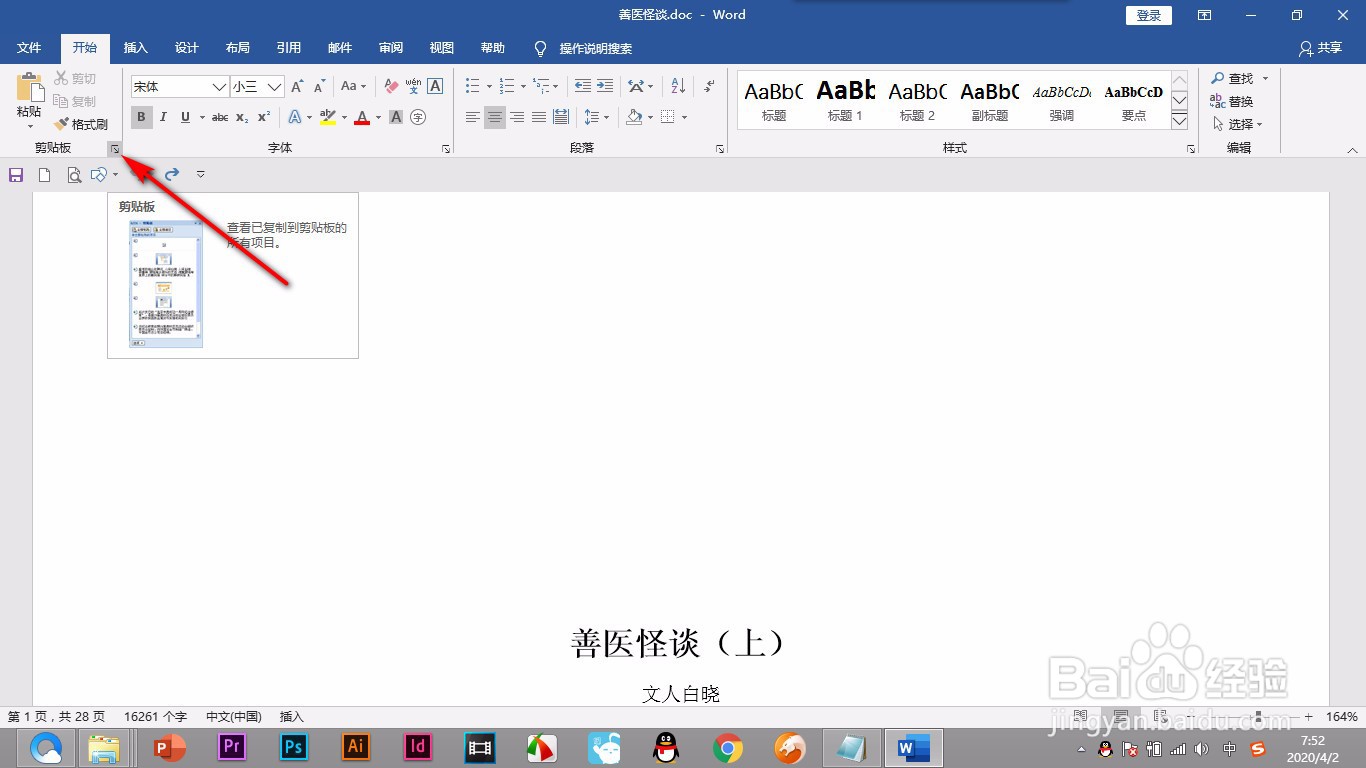
2、2.点击剪贴板右下角的下拉按钮,打开剪贴板组。
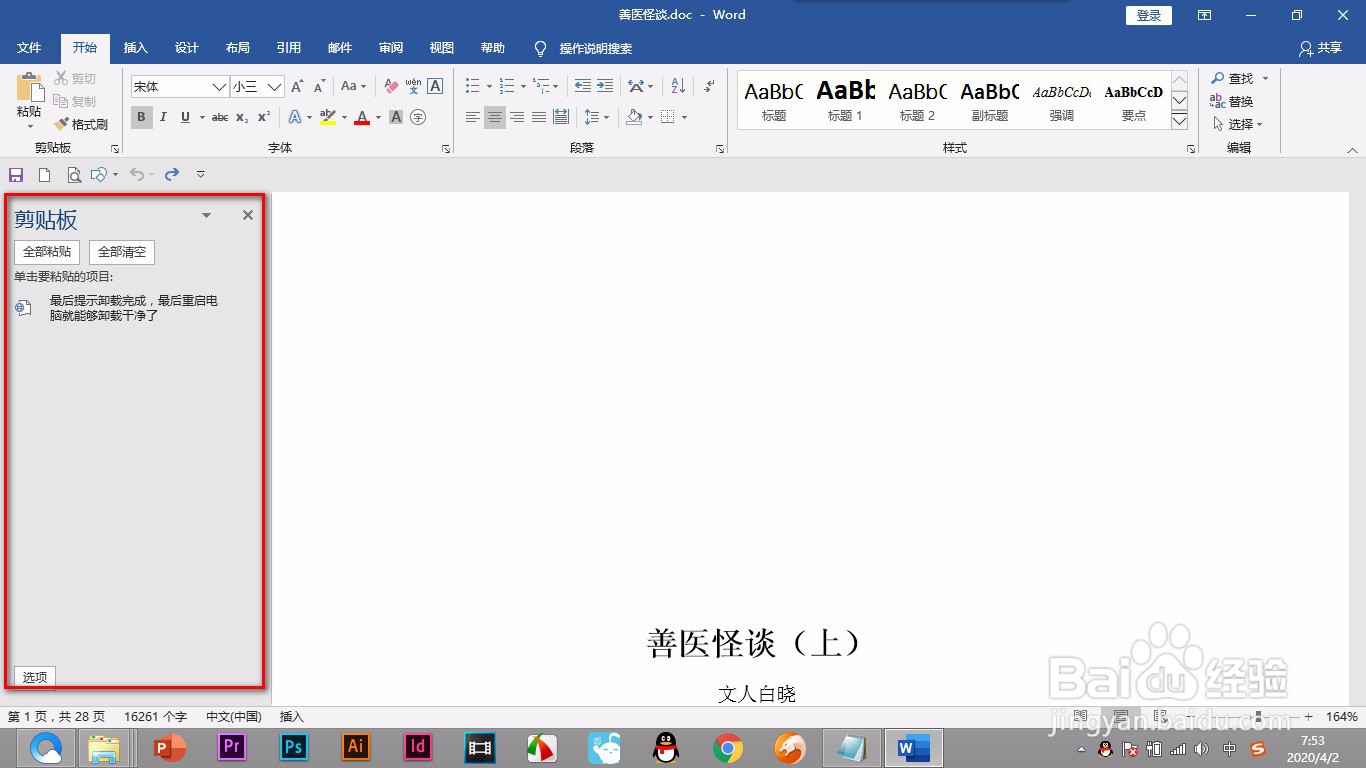
3、3.这个时候就弹出剪贴板的对话框。
4、4.这时随意打开网页,选中文字或图片,按ctrl+C复制,可以连续多复制几次不同的内容。

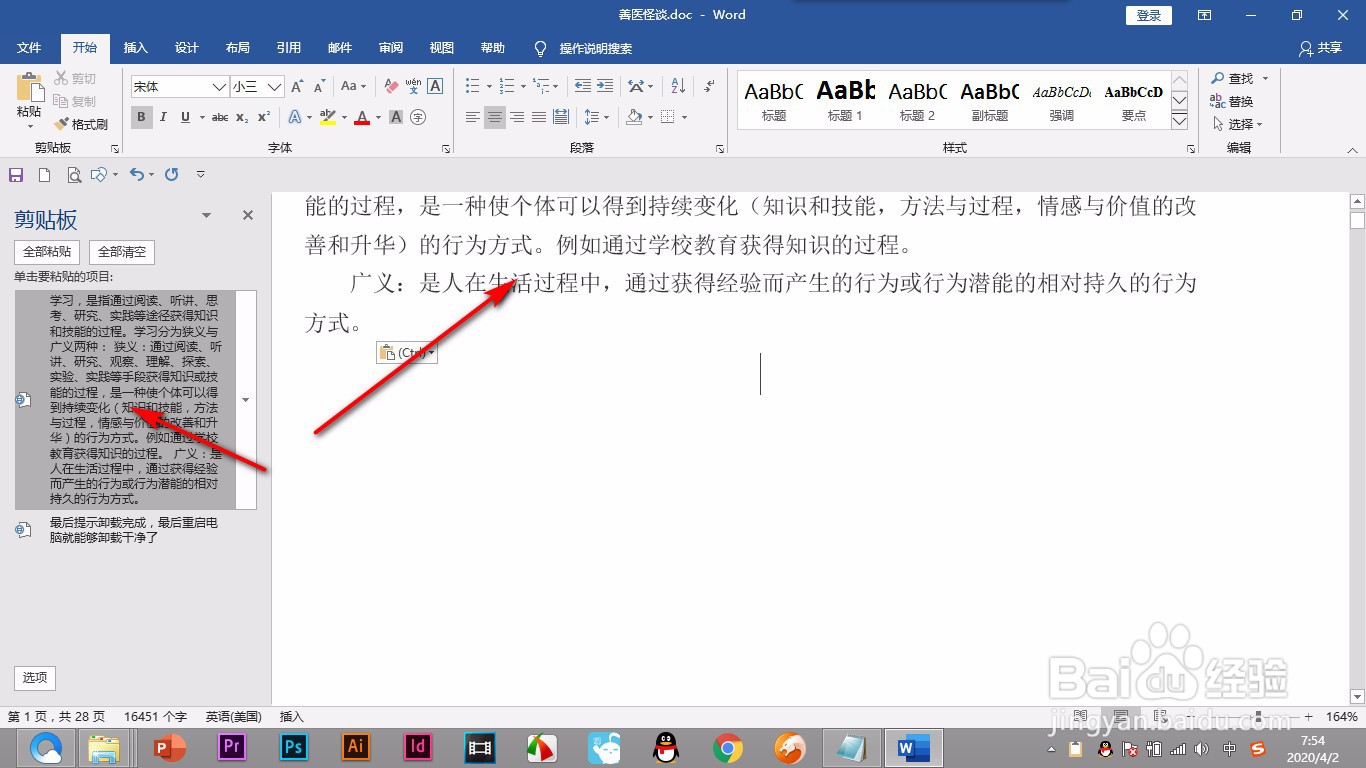
5、5.回到Word的剪贴板中能够看到之前复制的操作全部都到了剪贴板组中。
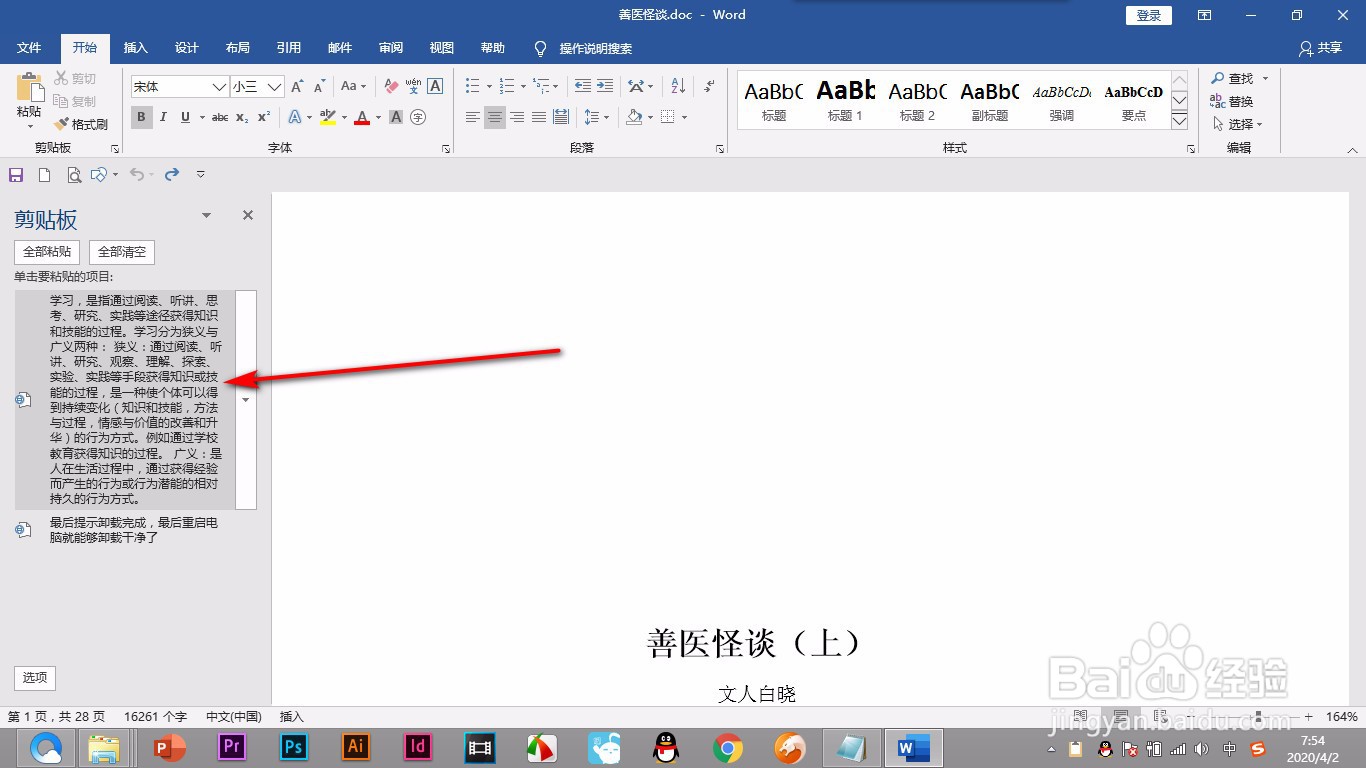
6、6.点击一下相应的内容会自动出现在文档里。
1、1.打开Word文档,找到左侧的剪贴板。
2.点击剪贴板右下角的下拉按钮,打开剪贴板组。
3.这个时候就弹出剪贴板的对话框。
4.这时随意打开网页,选中文字或图片,按ctrl+C复制,可以连续多复制几次不同的内容。
5.回到Word的剪贴板中能够看到之前复制的操作全部都到了剪贴板组中。
6.点击一下相应的内容会自动出现在文档里。
