1、第一种方法:利用from workspace工具导入:
这是普遍使用的方法,但是许多人不知道怎么设置参数。1. 打开Matlab-->找到Matlab工作区要导入的变量-->记下变量名称,这里以变量“matlab”为例


2、2. 在要导入的simulink模型中加入from workspace模块-->加入示波器模块-->双击from workspace模块打开进行参数设置如下图。

3、3. 根据变量的时间范围设置仿真时间-->点击运行,待仿真结束。

4、4. 仿真结束-->双击示波器-->即可看到导入的变量的波形,可对波形自己调整。

5、第二种方法、利用simulink中的Input功能导入:
1. 在Matlab工作区找到要导入的变量(要求是数值矩阵的格式或则列向量的格式)-->在simulink中加入in模块->接上示波器


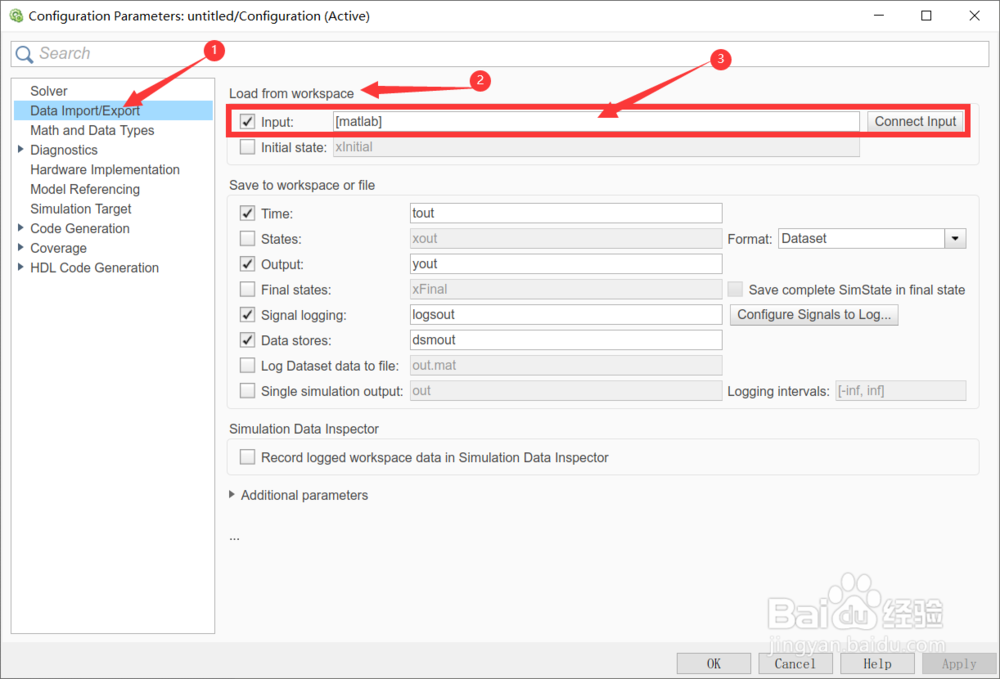
6、2. 在simulink中点击菜单simulation-->modle configuration parameters--打开仿真设置工具箱

7、3. Data Import/Export-->Load from workspace-->Input设置如下图。
8、4. 根据变量长度设计仿真时间-->点击运行-->待仿真结束。

9、5. 仿真结束以后双击示波器打开—>即可看到导入变量的波形。如果对你有所帮助,支持一下。

10、总结:
关于将Matlab工作区变量导入到simulink中的两种方法总结一下就是:

